3. Collector For EVERYONE
Collector For EVERYONE 은 PINOGIO 계정 없이 OGC 표준 WMS/WFS 서비스를 지원하는 서버에 직접 접속하여 공간 데이터를 수집·편집하는 모드입니다. GeoServer를 포함하여 OGC 표준을 준수하는 모든 서버에 접속할 수 있습니다. PINOGIO 버전의 편집 기능을 포함하여 gPocket의 기본 기능을 간단하게 체험해볼 수 있어, 별도의 회원가입이나 프로젝트 설정 없이 앱의 동작을 빠르게 확인하는 데 적합합니다.
사용 흐름은 다음과 같습니다. 서버 관리 에서 WMS/WFS 서버를 등록하고, 레이어 추가 로 원하는 레이어를 지도에 불러온 뒤, 지도 화면에서 편집 버튼 을 탭해 편집할 레이어를 지정하면 피처를 추가하거나 속성을 수정할 수 있습니다. 각 기능의 자세한 사용 방법은 아래 섹션에서 안내합니다.
사이드 메뉴 구성
지도 화면 우측 상단의 [ 메뉴 아이콘 (  ) 을 탭하면 사이드 메뉴가 열리며, 아래 항목이 섹션별로 표시됩니다.
섹션 |
메뉴 항목 |
|---|---|
서버 연결 |
서버 관리 / 레이어 추가 |
작업 도구 |
필터 / GPS 트래킹 |
일반 |
북마크 / 오픈소스 라이선스 |
3.1. 서버 관리
OGC 표준 WMS/WFS 서비스를 지원하는 서버(GeoServer 등)를 gPocket에 등록하면 해당 서버의 레이어를 지도에 불러와 사용할 수 있습니다.
|
→ |
|
→ |
|
→ |
|
서버 추가
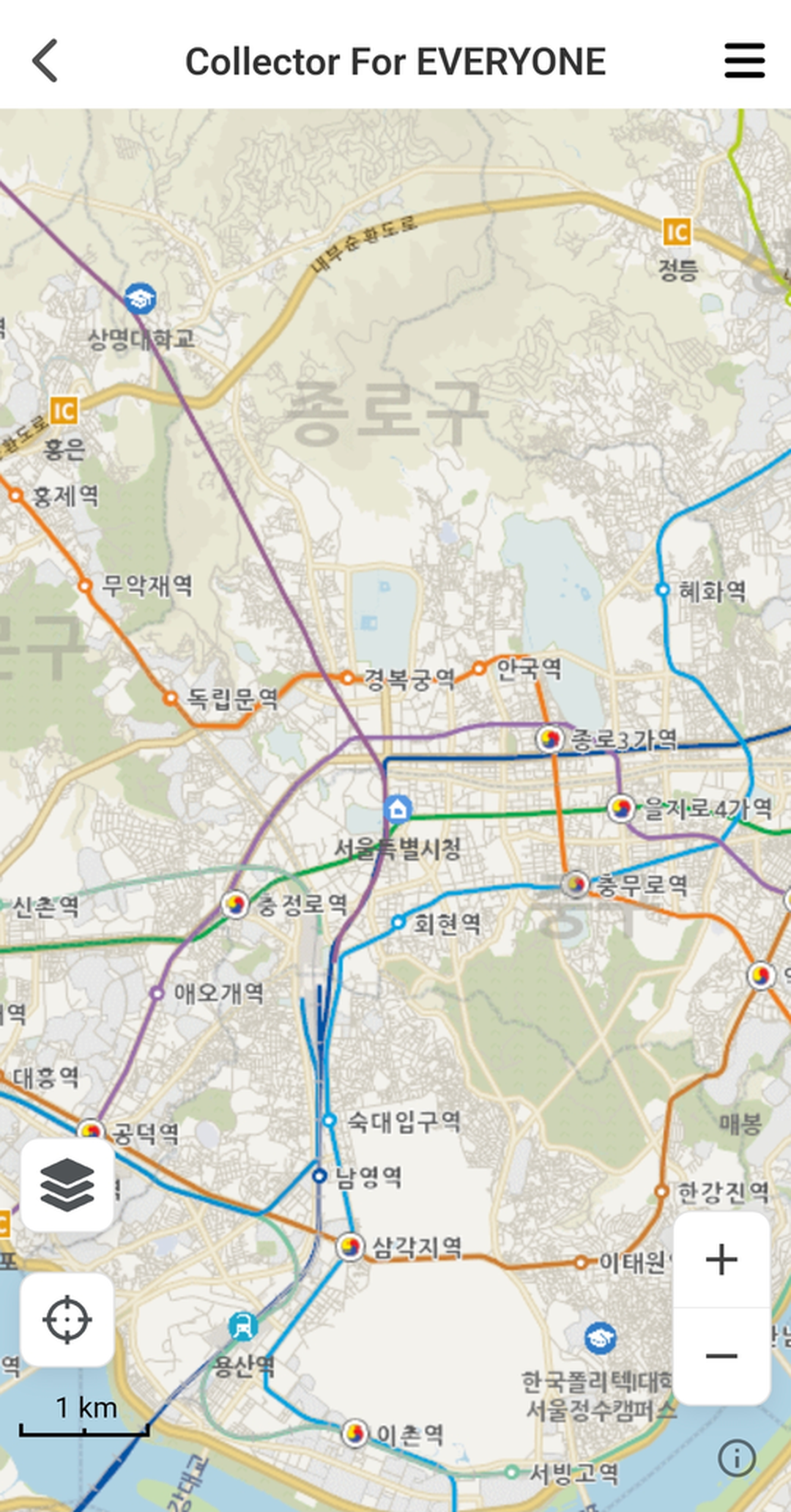
지도 화면 우측 상단의 [ 메뉴 아이콘 (
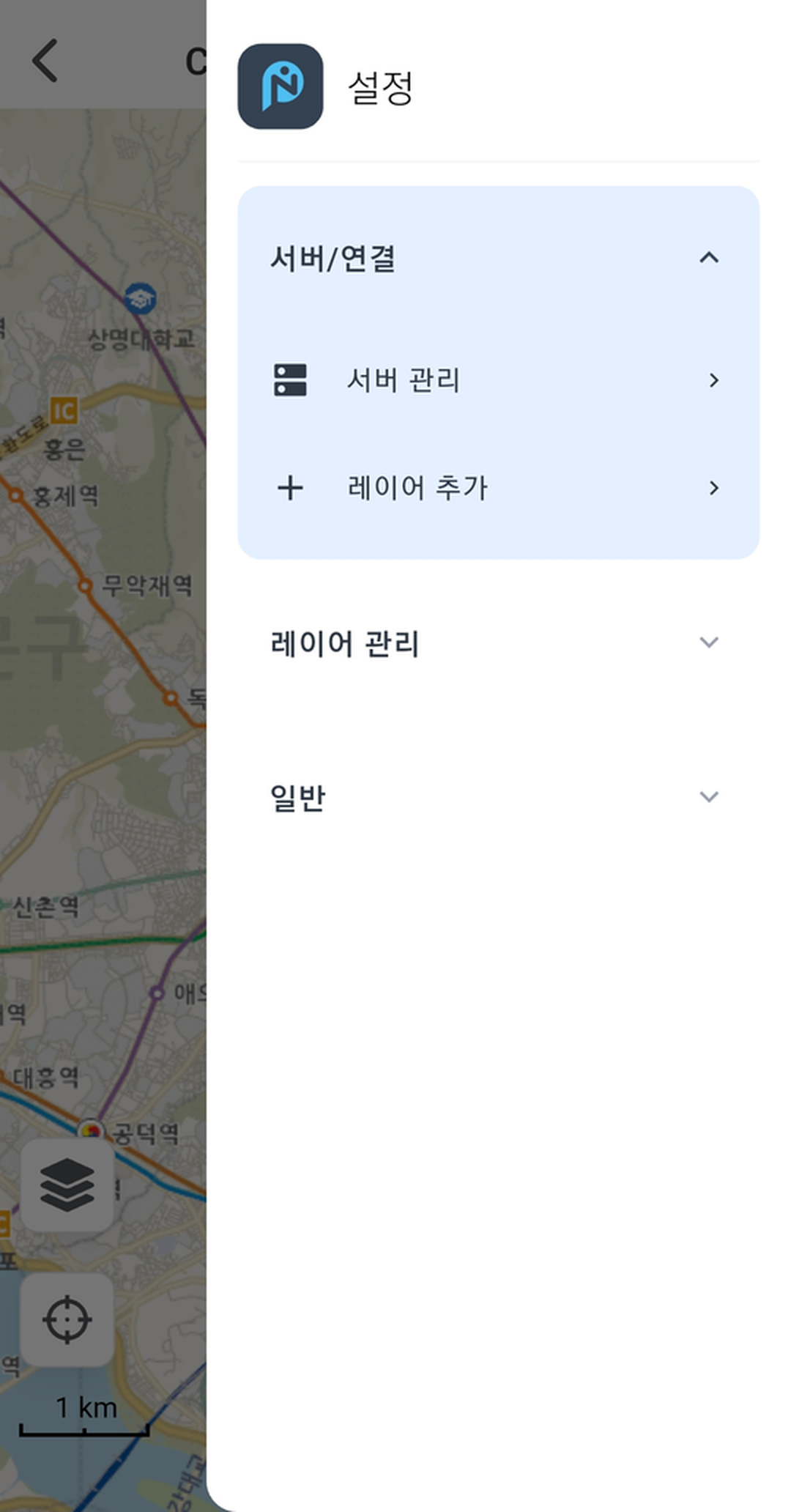
) 을 탭하여 사이드 메뉴를 엽니다.사이드 메뉴의 [ 서버 연결 ] 섹션에서 [ 서버 관리 ] 를 탭합니다.
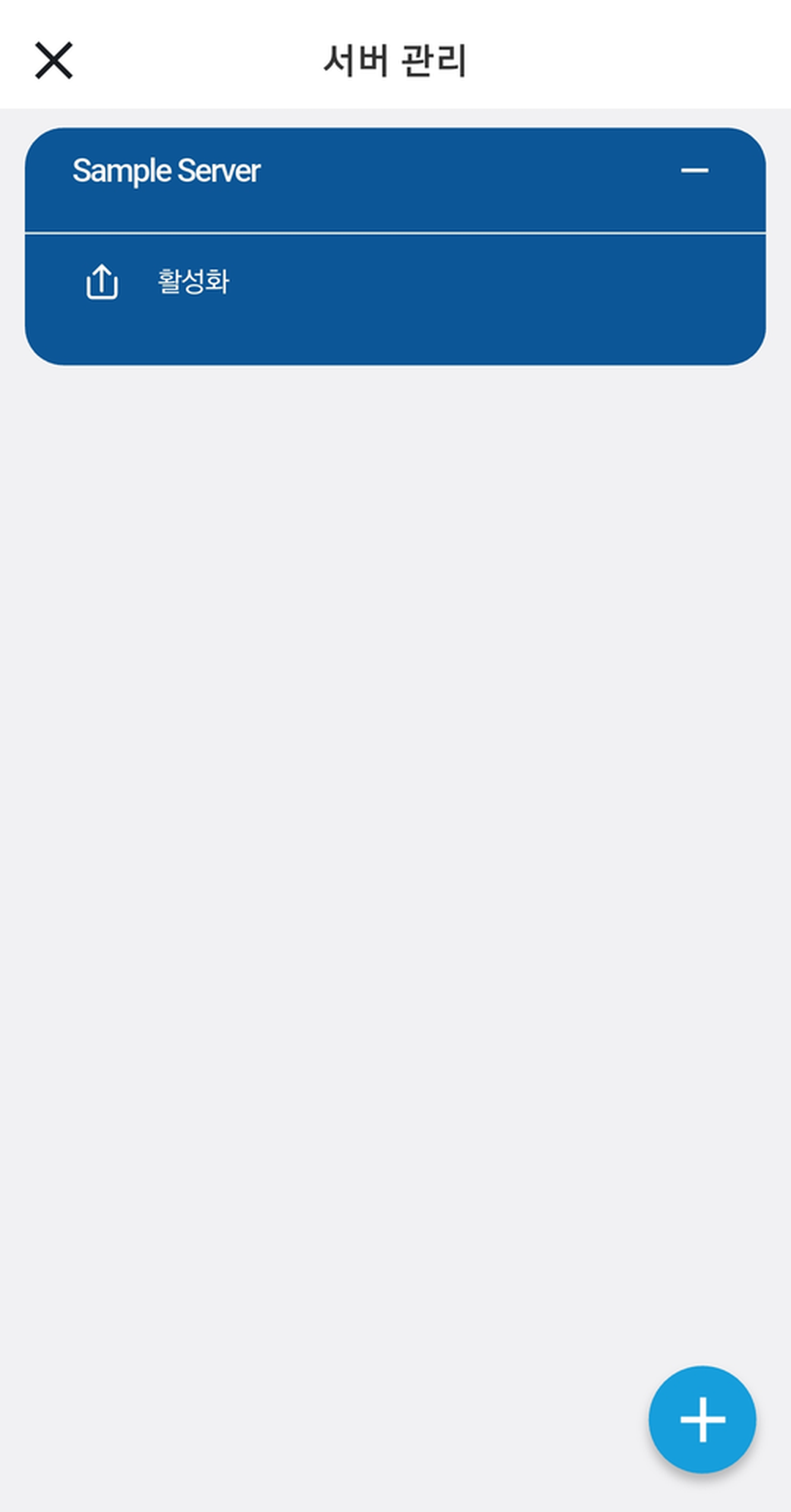
서버 관리 화면 우측 하단의 [ + 추가 버튼 ] 을 탭합니다.
서버의 URL, 사용자 이름, 비밀번호 를 입력합니다.
[ 저장 ] 을 탭하면 서버가 등록되어 목록에 추가됩니다.
서버 활성화
등록된 서버 목록에서 사용할 서버 항목을 탭하면 카드가 펼쳐지고 액션 버튼이 표시됩니다.
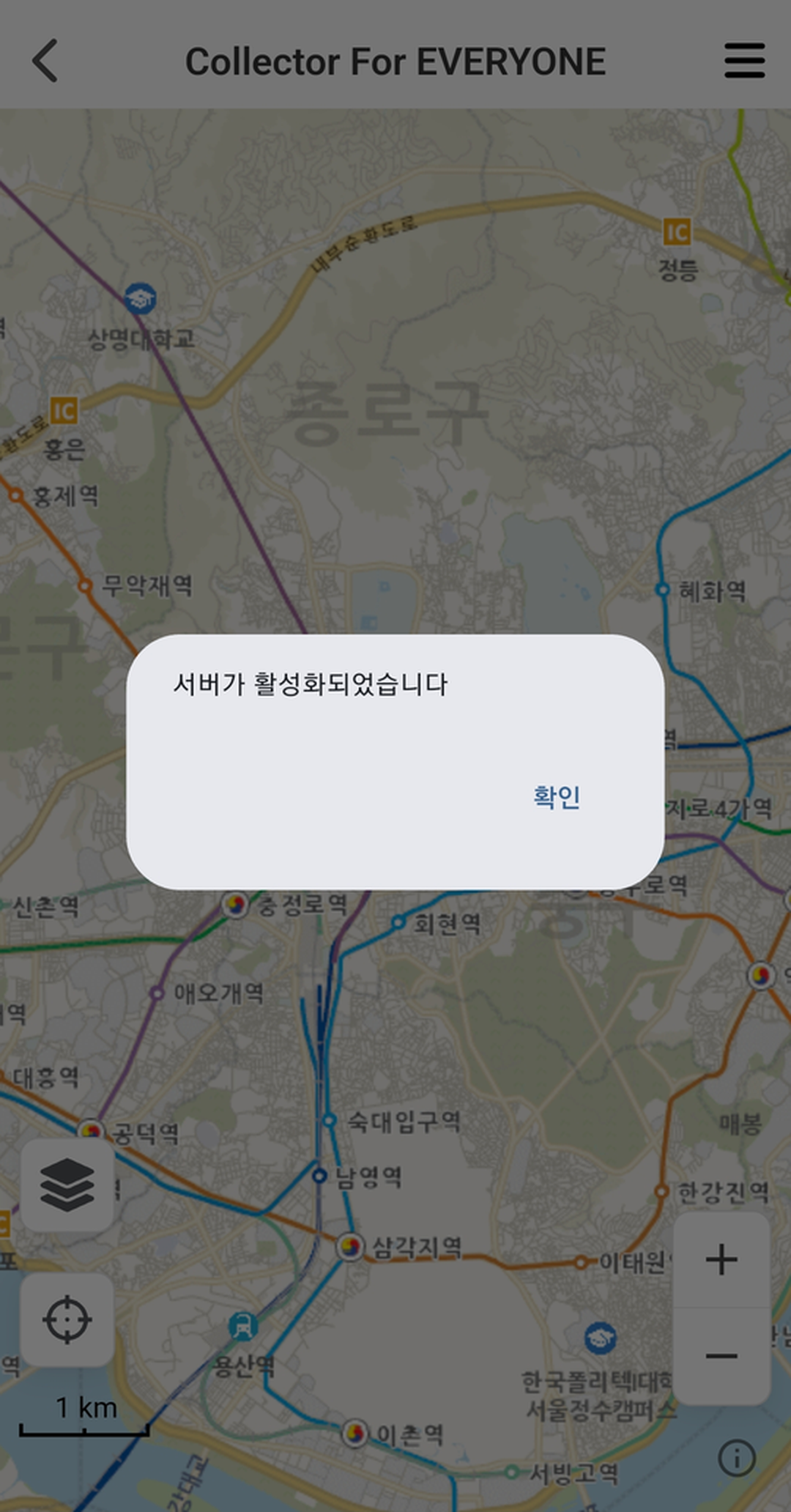
[ 활성화 ] 버튼을 탭하면 해당 서버가 활성화됩니다.
서버 카드의 오른쪽에 [ 활성 ] 배지가 표시되고, 사이드 메뉴의 [ 레이어 추가 ] 화면에서 해당 서버의 레이어 목록을 불러올 수 있습니다.
서버 수정 / 삭제
서버 항목을 탭하여 카드를 펼칩니다.
[ 수정 ] 버튼을 탭하면 URL·이름·비밀번호를 변경할 수 있습니다.
[ 삭제 ] 버튼을 탭하고 확인 다이얼로그에서 [ 삭제 ] 를 탭하면 서버가 제거됩니다.
참고
한 번에 하나의 서버만 활성화할 수 있습니다.
팁
기본 제공되는 샘플 서버를 추가하면 별도의 서버 없이도 앱 기능을 바로 테스트할 수 있습니다. 서버 추가 화면에서 [ 샘플 서버 추가 ] 버튼을 탭하면 샘플 서버가 자동으로 등록됩니다. 샘플 서버는 수정·삭제 버튼이 표시되지 않습니다.
3.2. 레이어 추가
활성화된 서버에서 레이어를 불러와 지도에 추가합니다.
|
|
→ |
|
→ |
|
→ |
|
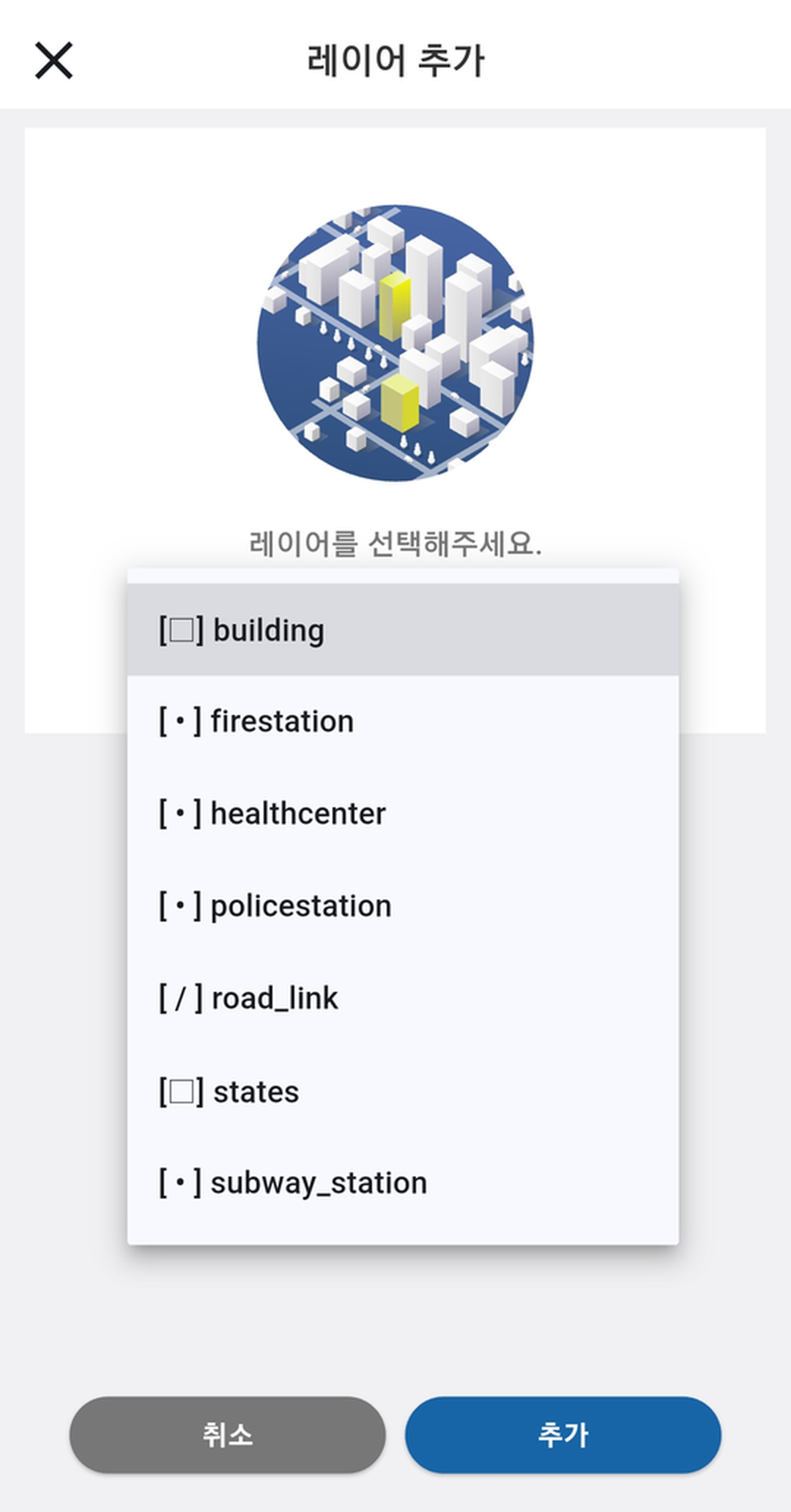
사이드 메뉴의 [ 서버 연결 ] 섹션에서 [ 레이어 추가 ] 를 탭합니다.
화면 상단에 현재 활성화된 서버 카드가 표시되고, 하단에 해당 서버의 레이어 목록이 나타납니다.
각 레이어 항목의 체크박스 를 탭하여 지도에 추가할 레이어를 선택합니다. 여러 개를 동시에 선택할 수 있습니다.
항목마다 레이어 이름과 함께 도형 타입(Point / LineString / Polygon)이 표시됩니다.
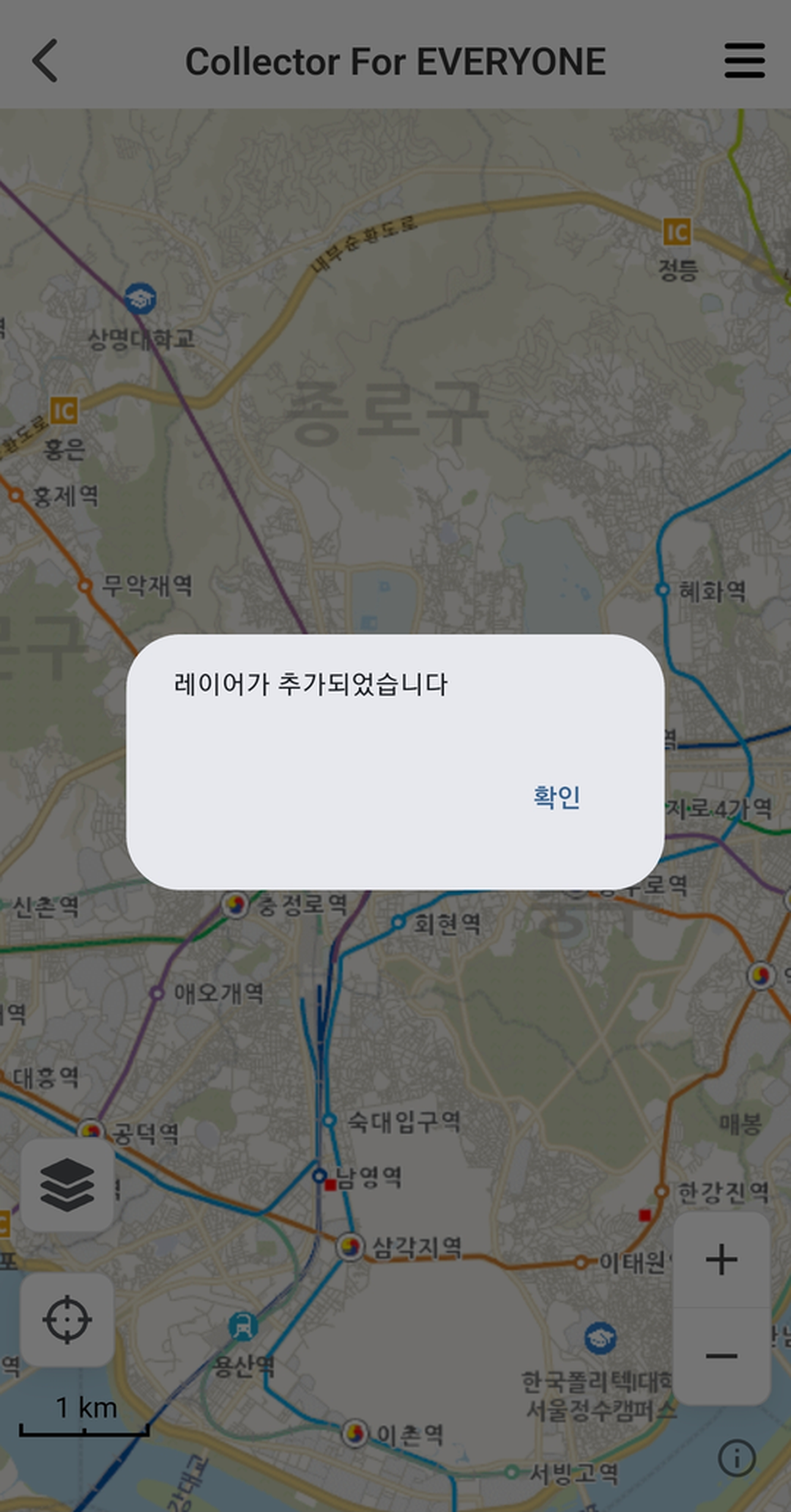
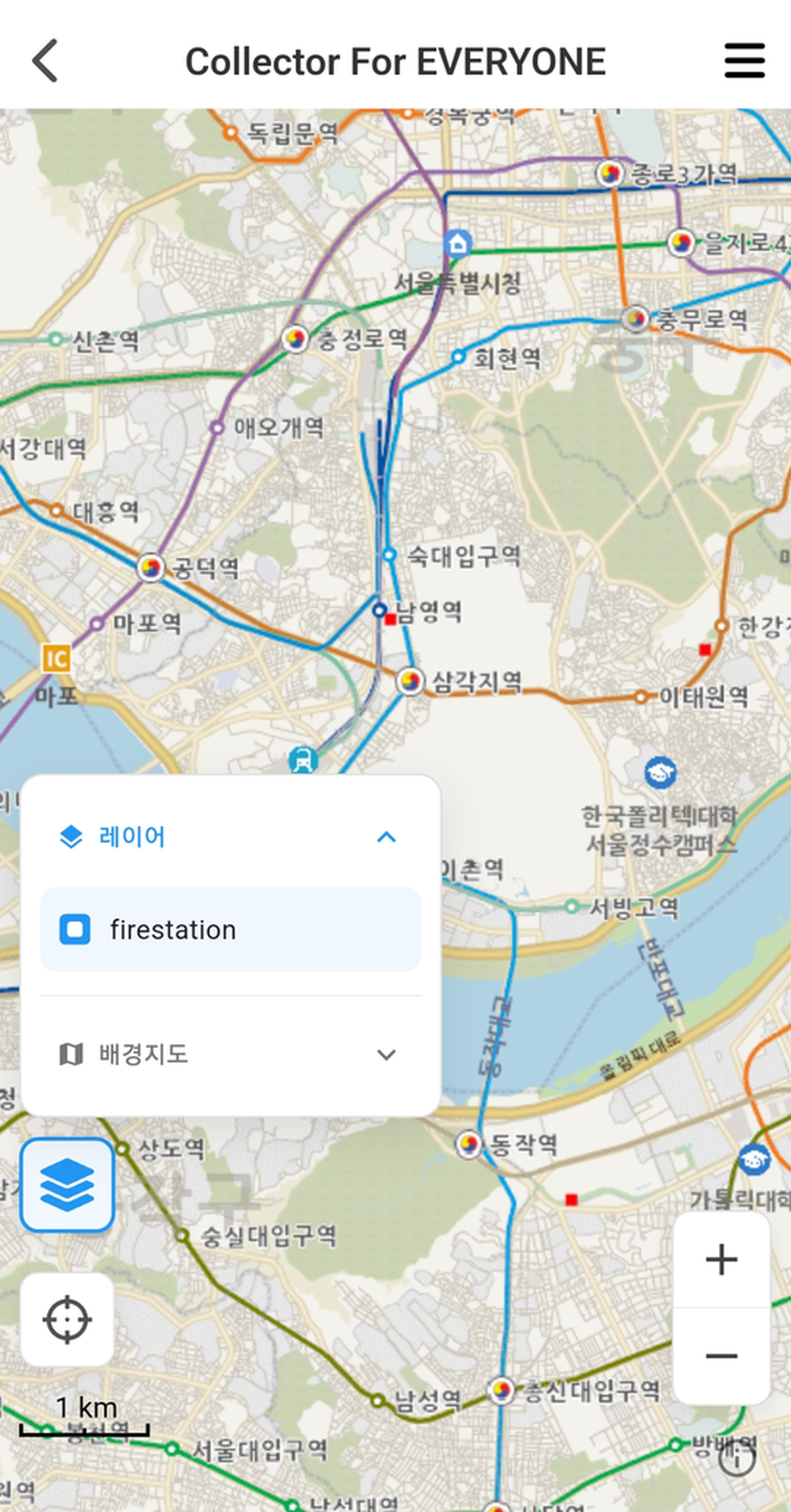
선택한 레이어 수만큼 하단 버튼이 [ N개 레이어 추가 ] 로 바뀝니다. 버튼을 탭하면 지도에 레이어가 추가됩니다.
참고
활성화된 서버가 없는 경우 레이어 목록이 비어있습니다. 먼저 서버 관리에서 서버를 활성화하세요.
피처 정보 보기
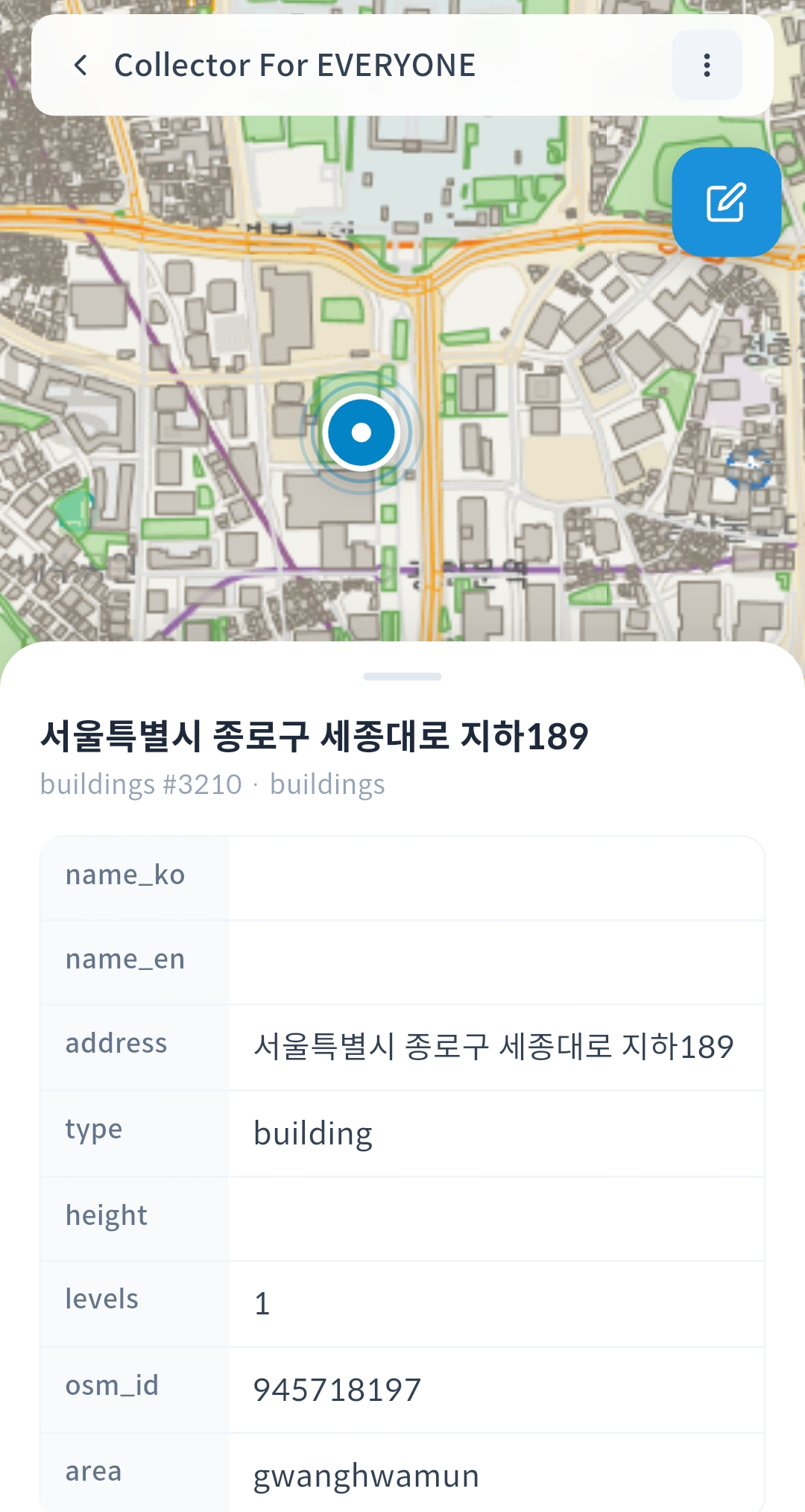
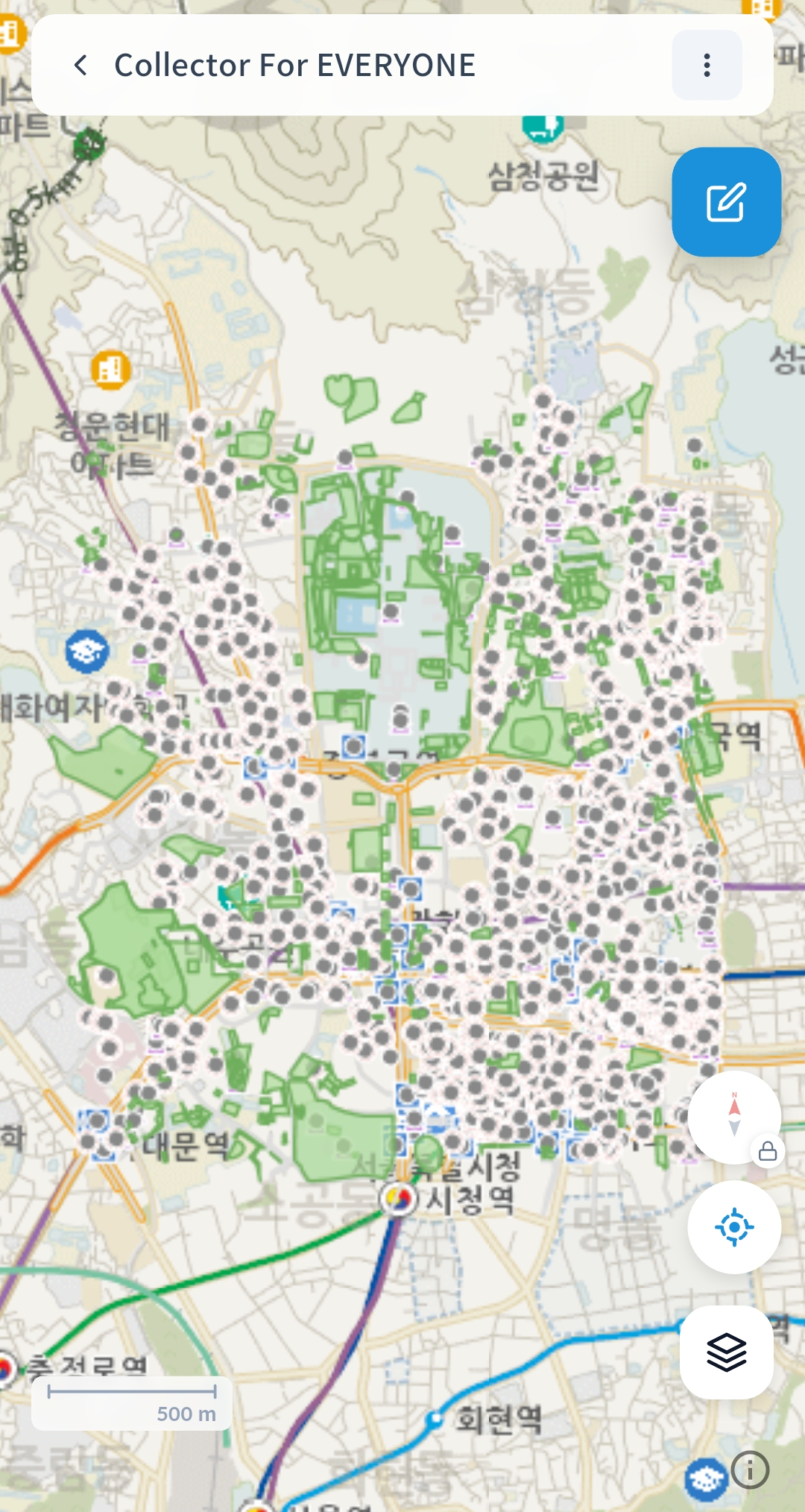
지도에 표시된 WMS 레이어의 도형을 탭하면 해당 피처의 속성 정보를 페이지로 확인할 수 있습니다.
|
지도에서 도형을 탭하면 헤더에 [ Collector For EVERYONE ] 이 표시되고, 화면 상단에 해당 피처를 강조한 작은 지도가, 하단에 name_ko / address / type / levels / osm_id 등 속성 키-값 테이블이 나옵니다. 우측 상단의 편집 아이콘으로 속성 수정 페이지로 이동할 수 있습니다.
3.3. 레이어 편집 설정
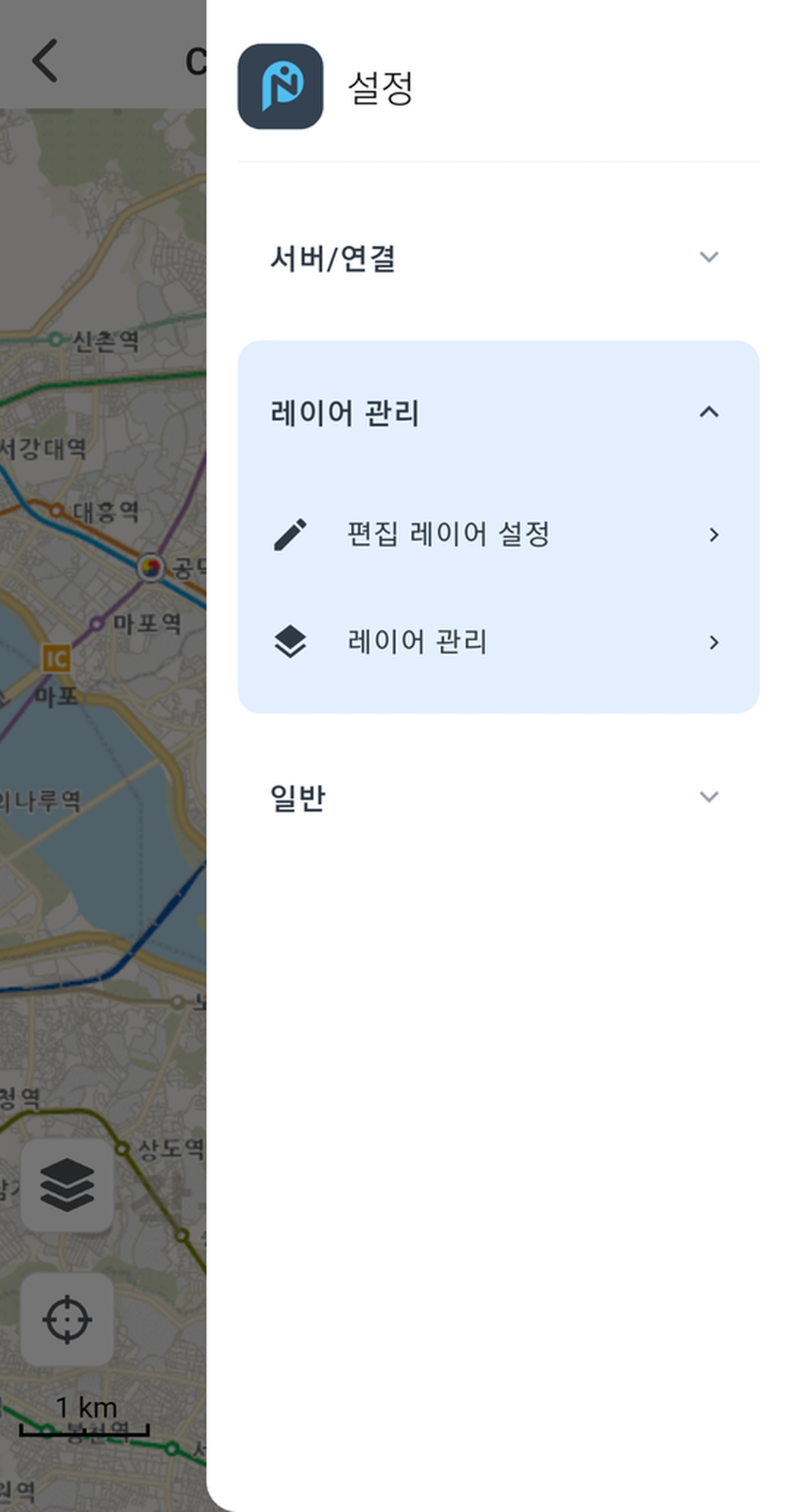
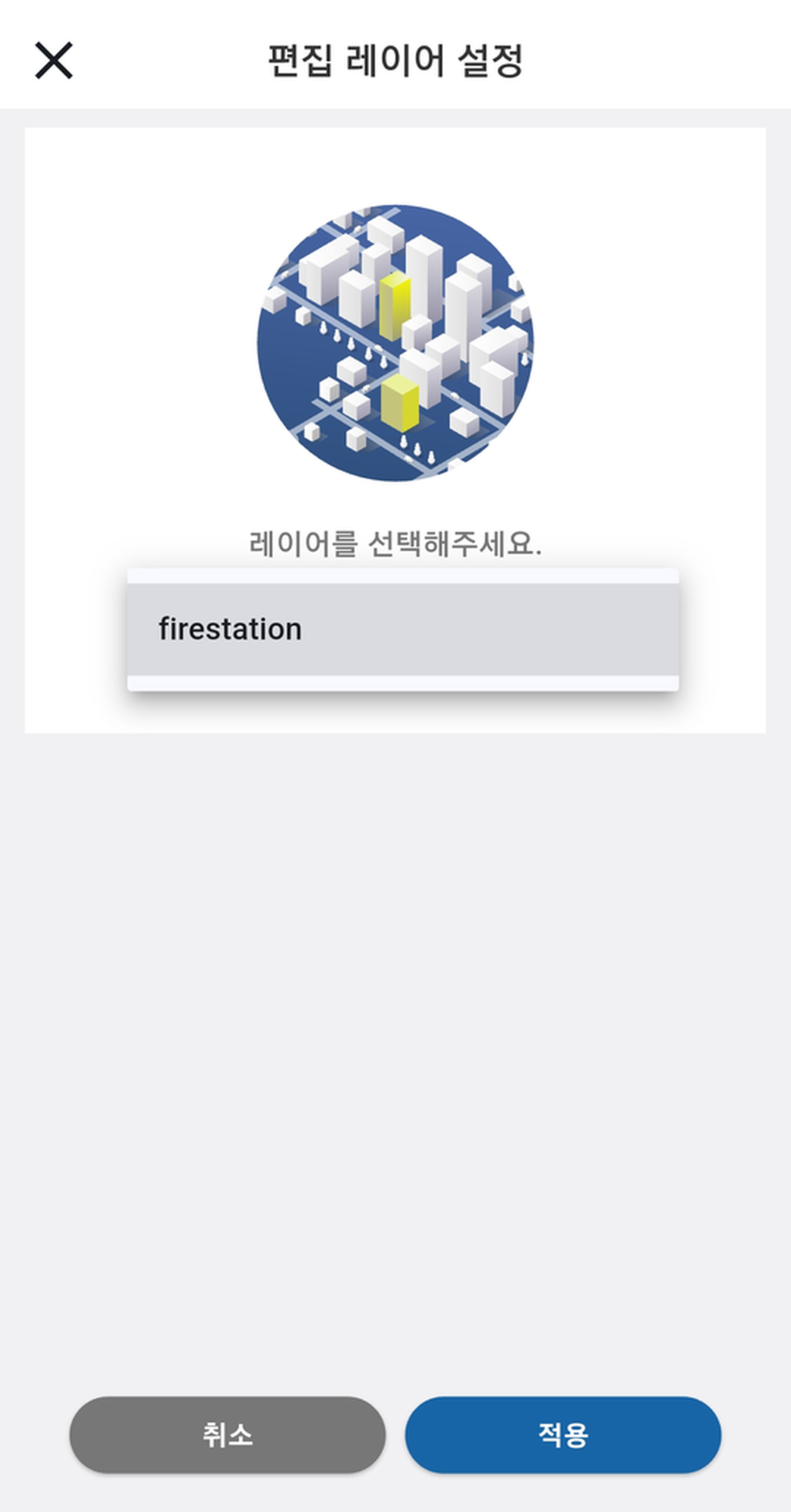
지도에 추가된 레이어 중 편집할 레이어를 지정합니다. Collector For EVERYONE 모드에서는 지도 화면의 편집 버튼 을 통해 편집 레이어를 선택합니다.
|
→ |
|
→ |
|
지도 화면 우측 상단의 [ 편집 버튼 ] (연필 아이콘)을 탭합니다.
편집 레이어 선택 화면이 열립니다. 현재 지도에 추가된 레이어 중에서 편집할 레이어를 하나 선택합니다.
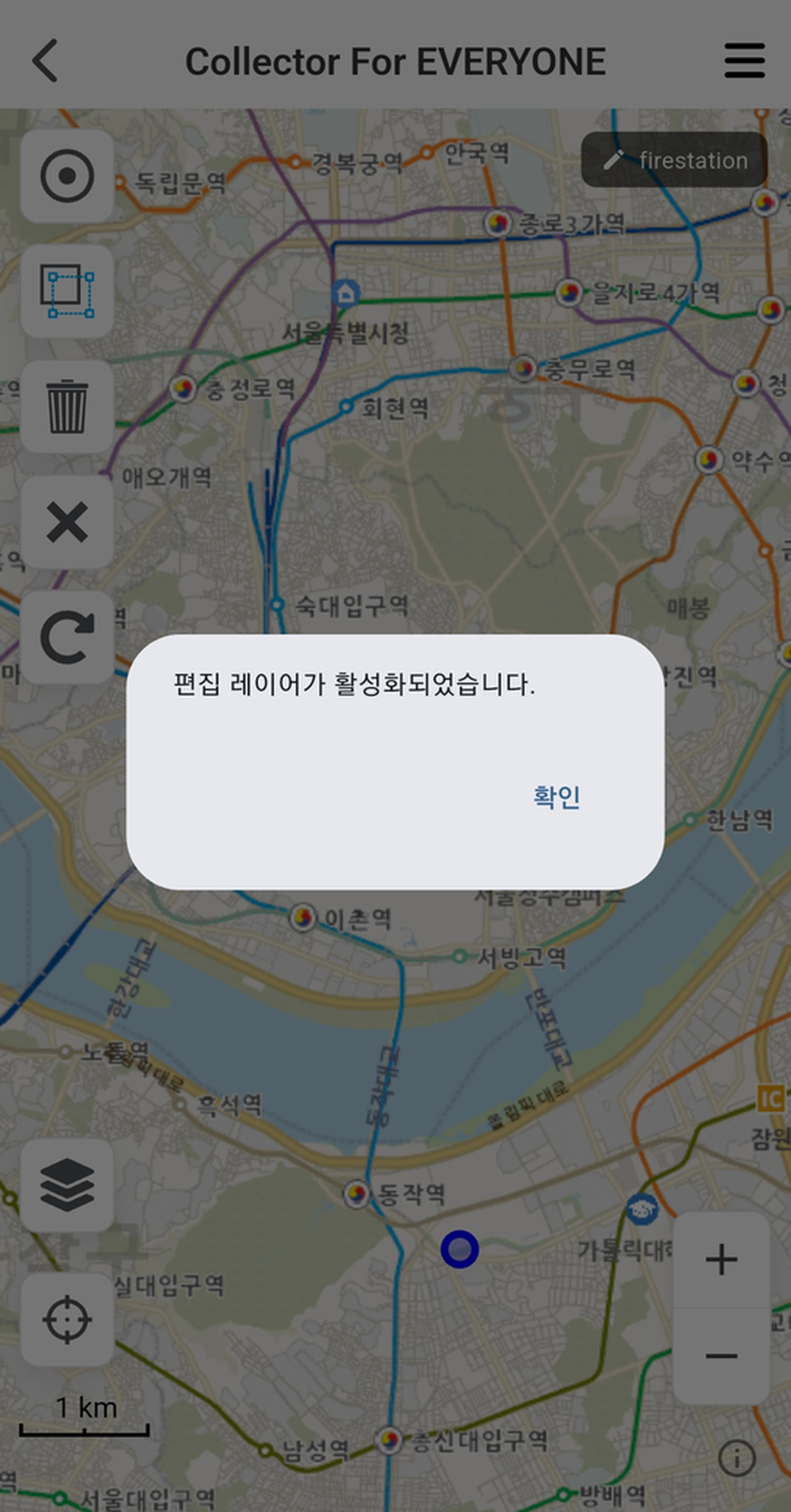
[ 확인 ] 을 탭하면 편집 모드가 활성화됩니다.
편집 모드가 활성화되면 지도 상단의 헤더가 [ {레이어명} 편집 중 ] 표시로 바뀌고, 우측 상단 버튼이 [ + 버튼 ] 으로 전환됩니다.
[ + 버튼 ] 을 탭한 후 지도의 빈 곳을 탭하면 새 피처를 추가할 수 있습니다.
지도의 기존 피처를 탭하면 속성을 수정하거나 도형을 편집할 수 있습니다.
편집 헤더의 [ 편집 종료 ] 버튼을 탭하면 편집 모드에서 빠져나옵니다.
중요
편집 버튼을 탭했을 때 서버가 활성화되어 있지 않거나 레이어가 하나도 추가되지 않은 경우, “편집하려면 먼저 서버를 추가하고 활성화해 주세요” 또는 “편집할 레이어를 먼저 추가해 주세요” 안내 다이얼로그가 표시됩니다. 서버 관리와 레이어 추가를 먼저 완료한 뒤 다시 시도하세요.
3.4. 레이어 관리
지도에 추가된 레이어의 가시성과 순서, 배경 지도를 조정합니다. 리뉴얼 이후 레이어 관리는 지도 화면의 레이어 TOC 패널 에서 수행합니다.
|
|
→ |
|
→ |
|
지도 화면 우측 가장자리의 [ 레이어 TOC 아이콘 ] 을 탭합니다.
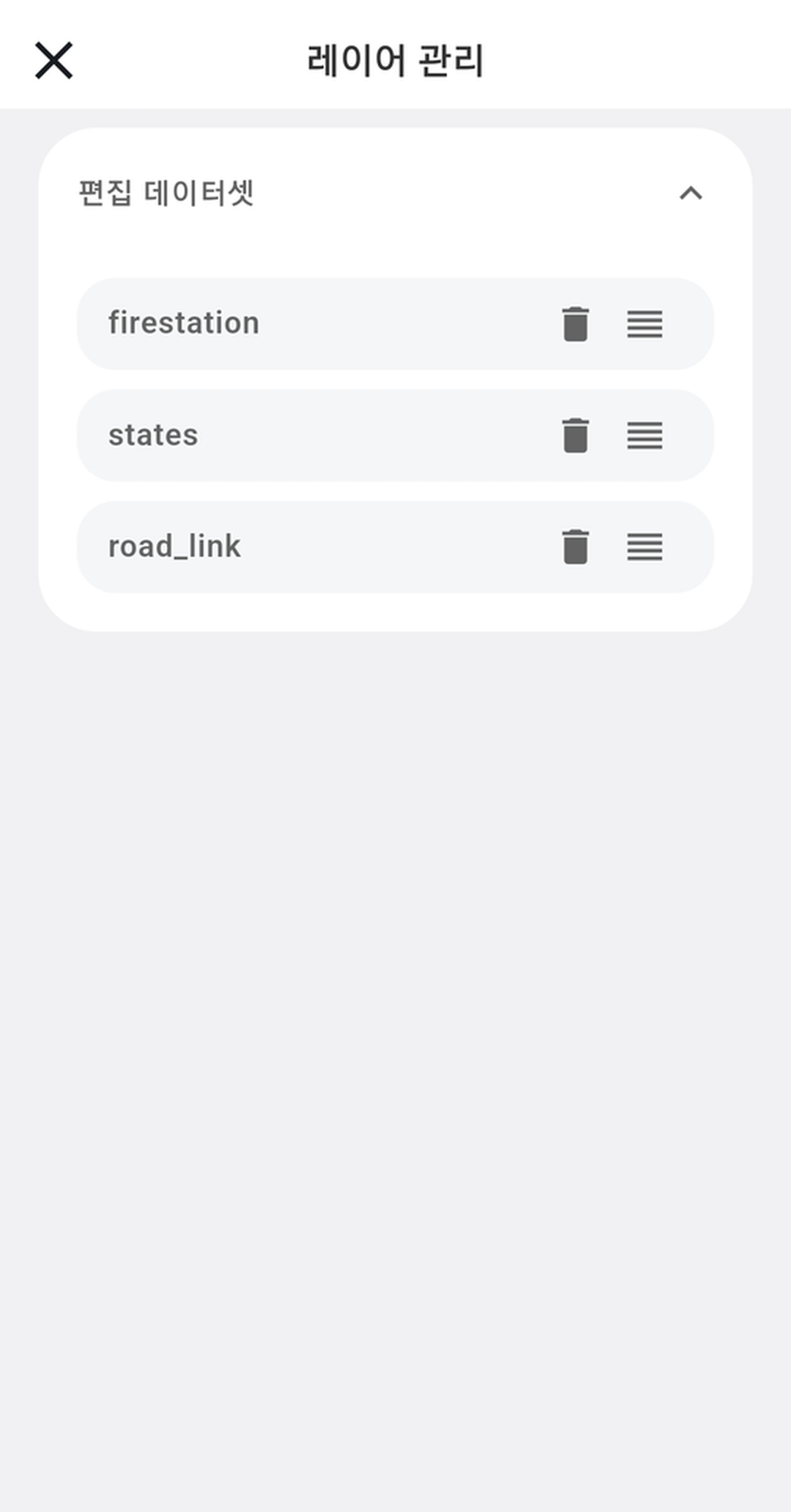
하단에서 레이어 TOC 바텀시트가 열리며 아래 섹션으로 구성됩니다.
편집 데이터셋 : 지도에 추가된 레이어 목록. 가시성 토글·순서 변경·편집 상태·필터 상태가 표시됩니다.
배경 지도 : 배경으로 사용할 지도를 선택합니다.
TOC 바깥을 탭하거나 상단 [ X 버튼 ] 을 탭하면 닫힙니다.
레이어 조작 방법
가시성 켜기/끄기 : 레이어 항목 오른쪽의 토글 스위치 를 탭하여 지도에서 레이어를 표시하거나 숨깁니다.
순서 변경 : 레이어 항목을 길게 탭한 후 드래그 하여 순서를 변경합니다.
상태 배지 : 현재 편집 중인 레이어에는 [ 편집중 ], CQL 필터가 적용된 레이어에는 [ 필터 중 ] 배지가 표시됩니다.
배경 지도 선택
레이어 TOC 바텀시트의 [ 배경 지도 ] 섹션에서 카드를 탭하여 배경 지도를 변경합니다.
배경 지도 |
설명 |
|---|---|
VWorld |
도로명·건물명·행정구역 경계 등 일반 지도 정보 제공. |
위성 |
위성 이미지 기반. 실제 지형 및 건물 확인에 유용. |
OpenStreetMap (OSM) |
전 세계 오픈소스 지도. |
3.5. 필터 (CQL Filter)
지도에 표시되는 데이터를 속성 조건에 따라 좁힐 수 있습니다. 사이드 메뉴의 [ 작업 도구 ] 섹션에서 [ 필터 ] 를 탭하면 필터 설정 화면이 열립니다.
필터가 적용되면 해당 레이어에 [ 필터 중 ] 배지가 표시되고, 지도 상단에 [ 필터 활성 ] 배지가 나타납니다.
참고
필터 설정·조건·입력 방식에 대한 자세한 설명은 Collector For PINOGIO 의 고급 기능 → 필터 (CQL Filter) 섹션을 참고하세요. Collector For EVERYONE 모드에서도 동일한 방식으로 사용할 수 있습니다.
3.6. GPS 트래킹
이동 경로를 실시간으로 기록하여 라인 데이터로 저장하는 기능입니다. 사이드 메뉴의 [ 작업 도구 ] 섹션에서 [ GPS 트래킹 ] 을 탭하면 설정 화면이 열립니다.
중요
GPS 트래킹을 사용하려면 위치 권한이 항상 허용 으로 설정되어 있어야 합니다.
참고
트래킹 설정(정확도·거리 필터·인터벌), 시작·일시정지·재개·종료 조작에 대한 자세한 설명은 Collector For PINOGIO 의 고급 기능 → GPS 트래킹 섹션을 참고하세요.
3.7. 북마크
자주 찾는 지도 위치를 북마크로 저장하고 빠르게 이동합니다.
|
→ |
|
→ |
|
→ |
|
→ |
|
북마크 추가
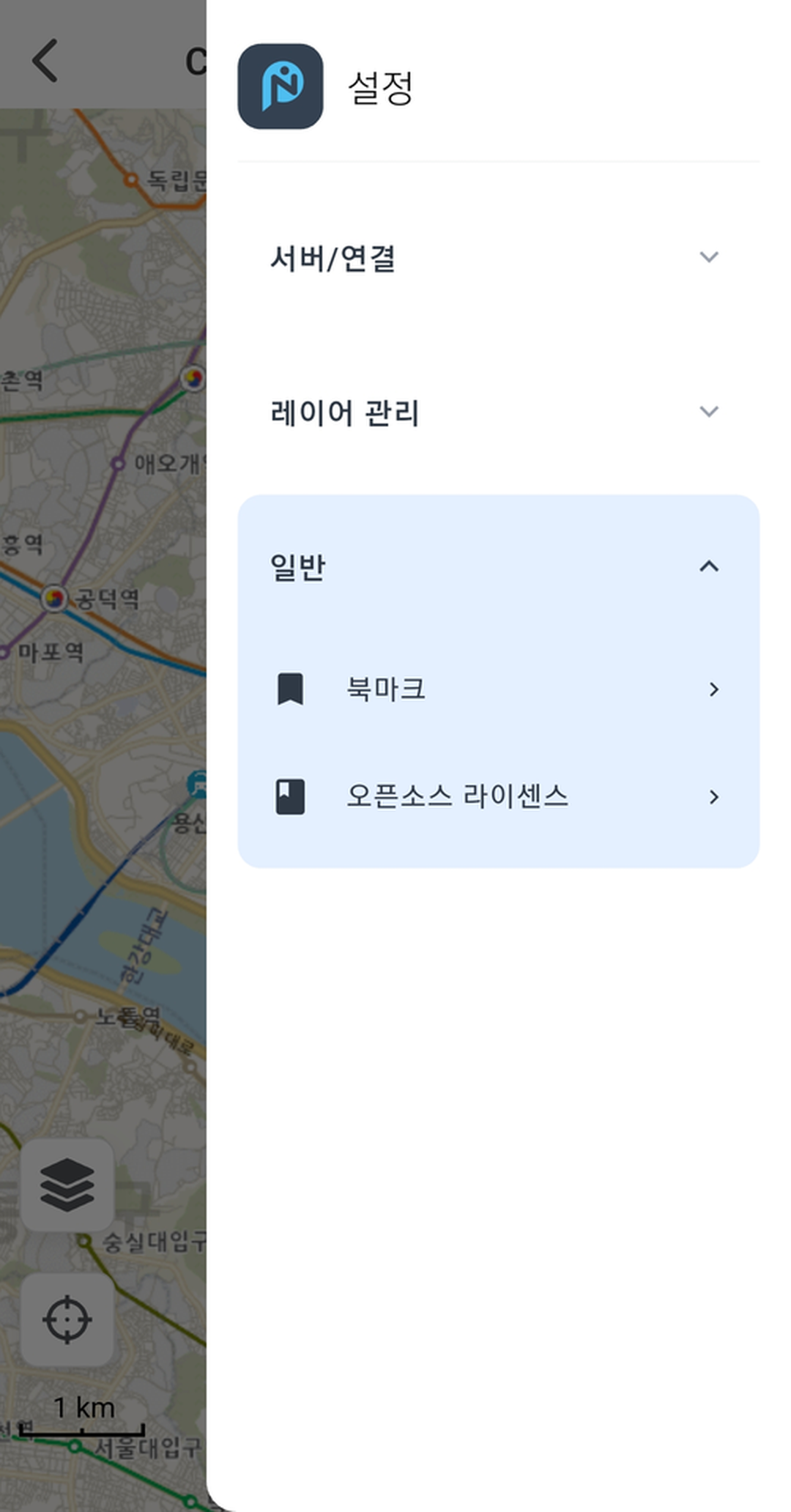
사이드 메뉴의 [ 일반 ] 섹션에서 [ 북마크 ] 를 탭합니다.
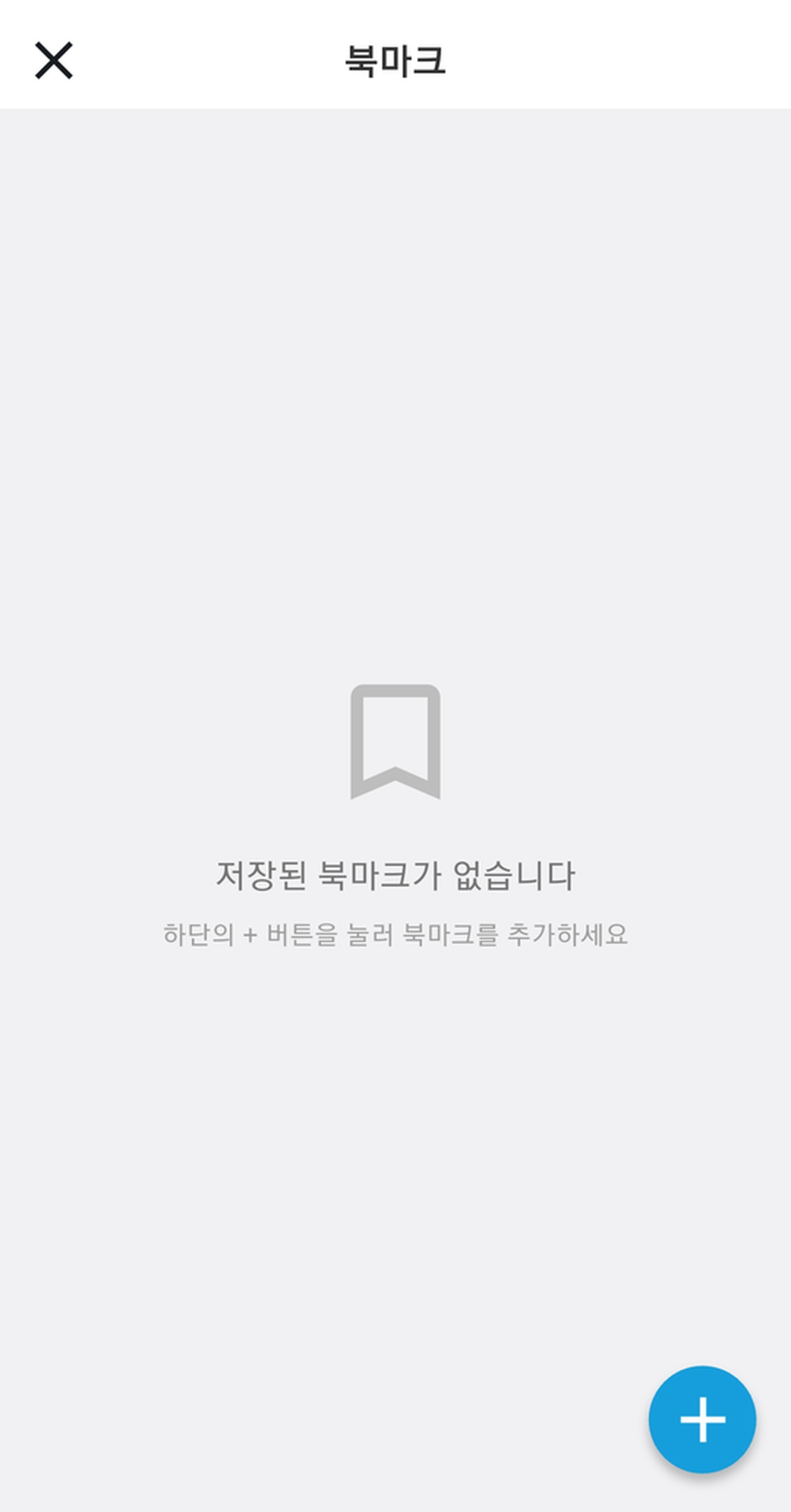
북마크 화면 우측 하단의 [ + 추가 버튼 ] 을 탭합니다.
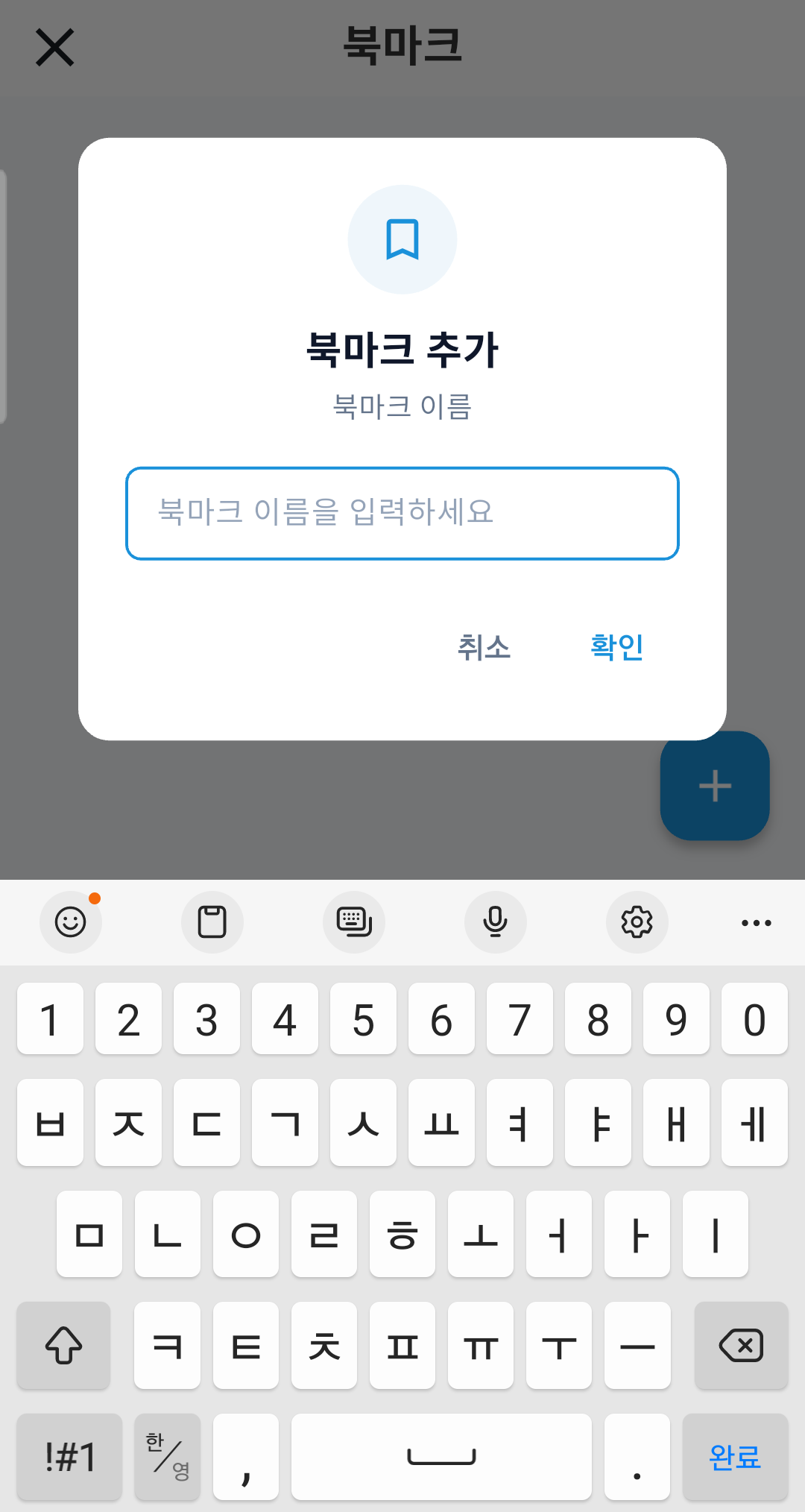
북마크 이름 입력 다이얼로그가 나타납니다. 현재 지도 중심 위치가 자동으로 저장되므로, 이름만 입력하고 [ 확인 ] 을 탭합니다.
북마크로 이동
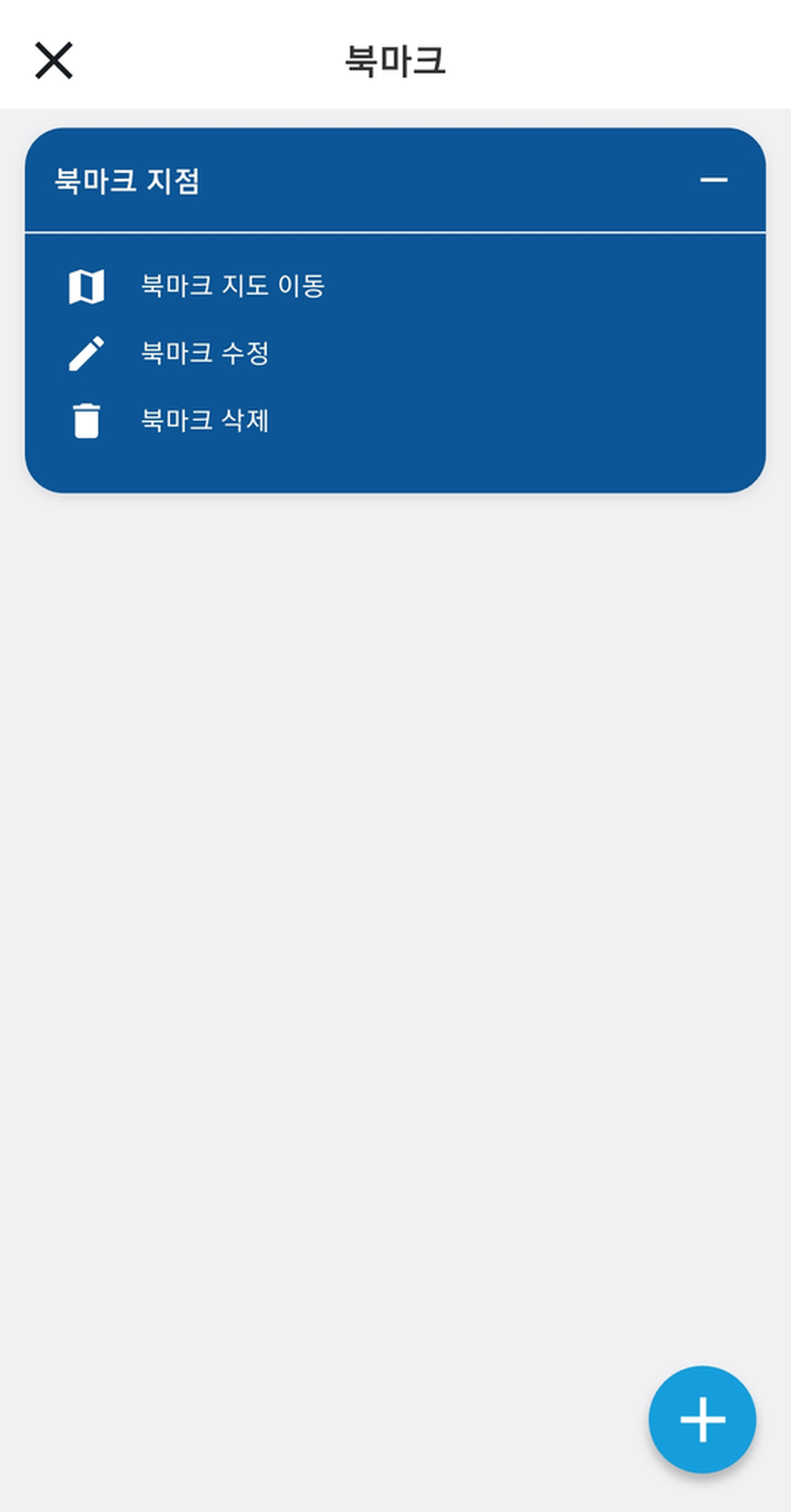
저장된 북마크 카드 오른쪽의 [ 지도 아이콘 ] 을 탭합니다.
지도 화면이 해당 위치로 이동하고, 상단에 이동 완료 토스트가 표시됩니다.
북마크 수정 / 삭제
북마크 카드 오른쪽의 [ ⋯ (더보기) 버튼 ] 을 탭합니다.
하단에 메뉴가 나타납니다.
[ 편집 ] : 북마크 이름을 변경합니다.
[ 삭제 ] : 확인 다이얼로그에서 [ 삭제 ] 를 탭하면 북마크가 제거됩니다.
참고
북마크 목록이 비어있을 때는 안내 메시지와 함께 [ + 버튼으로 추가하세요 ] 힌트가 표시됩니다.