5. Collector For OFFLINE
Collector For PINOGIO 에서 생성하거나 다운로드한 GPKG 파일을 사용하여 오프라인 환경에서 지도 탐색과 데이터 수집·편집을 수행합니다. 작업이 끝나면 인터넷이 연결된 환경에서 서버로 동기화합니다.
중요
GPKG 파일이 아직 없다면 Collector For PINOGIO 의 오프라인 GPKG 준비 섹션에서 먼저 파일을 생성하거나 다운로드하세요.
사이드 메뉴 구성
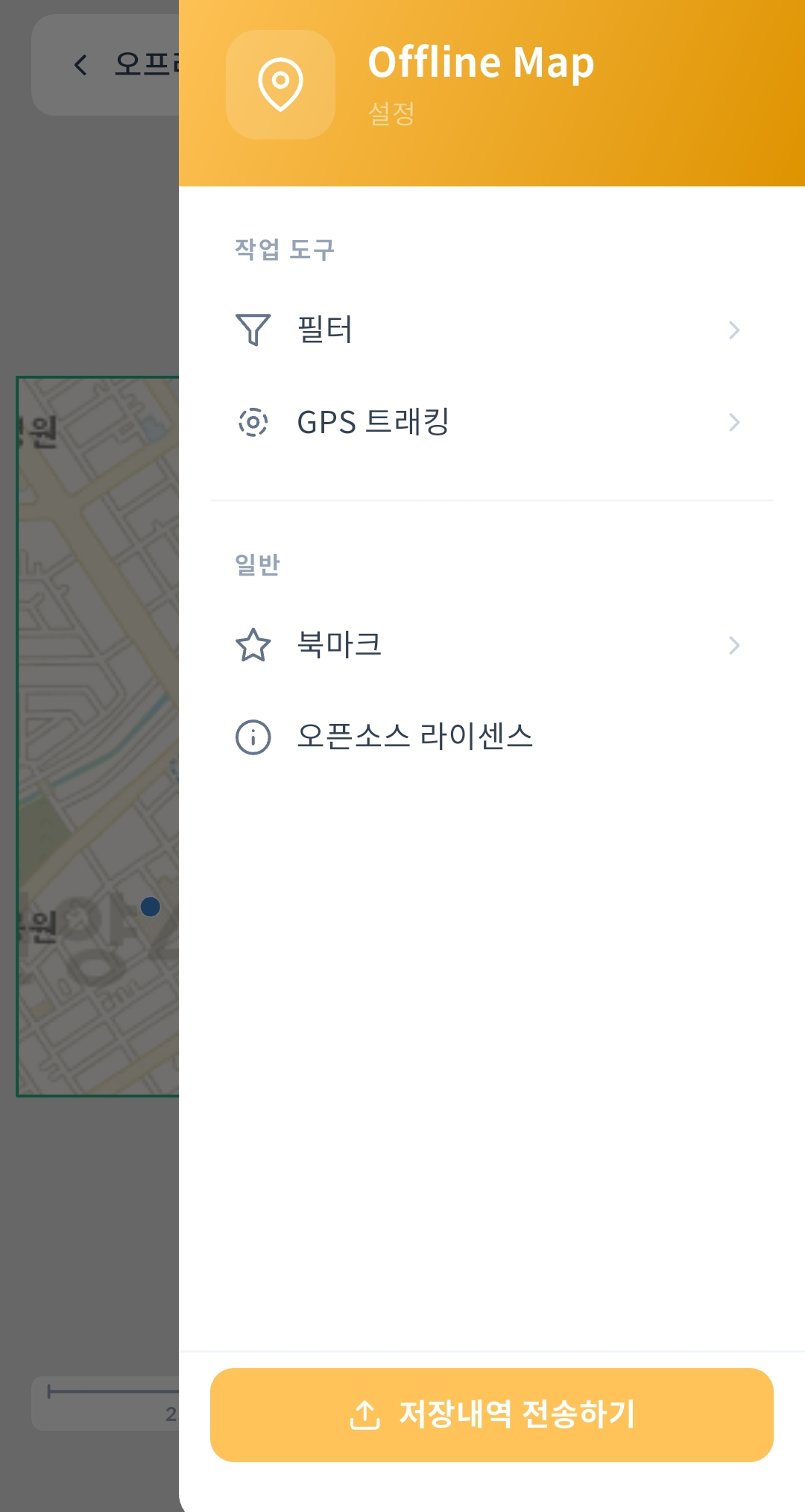
오프라인 지도 화면 플로팅 헤더의 [ 더보기 (  ) ] 를 탭하면 사이드 메뉴가 열리며, 아래 항목이 표시됩니다.
영역 |
메뉴 항목 |
|---|---|
상단 액션 |
저장내역 전송하기 (서버 동기화 진입) |
작업 도구 |
필터 / GPS 트래킹 |
일반 |
북마크 / 오픈소스 라이선스 |
편집 레이어 선택은 지도 화면 우측 상단의 [ 편집 버튼 (  ) ] 에서, 레이어 관리·참조 레이어·배경 지도는 지도 우측 가장자리의 [ 레이어 TOC (
  ) ] 에서 접근합니다.
5.1. GPKG 파일 관리
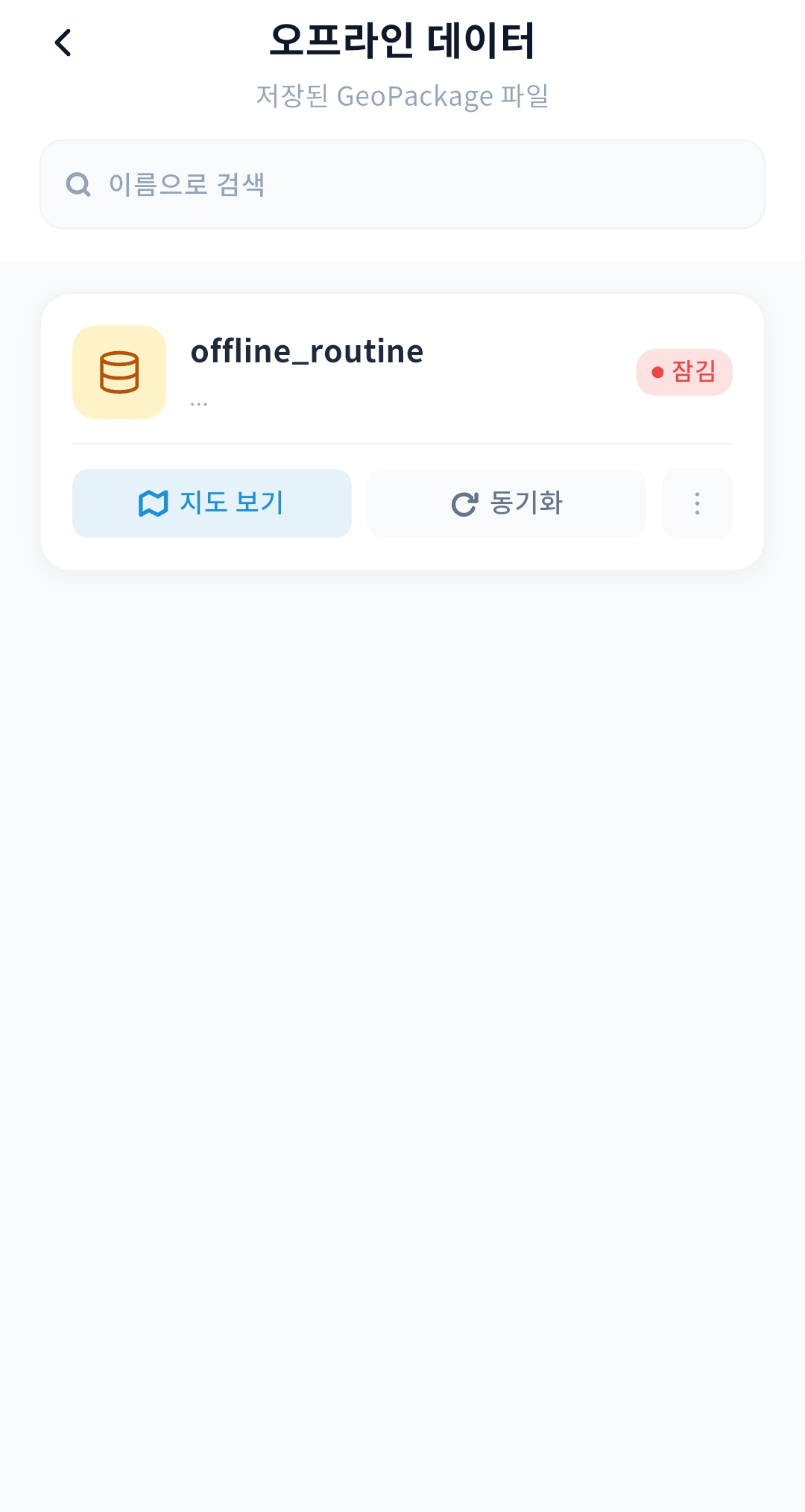
기기에 저장된 GPKG 파일 목록을 확인하고, 정보 조회·삭제·잠금 해제 등 파일 관련 작업을 수행합니다.
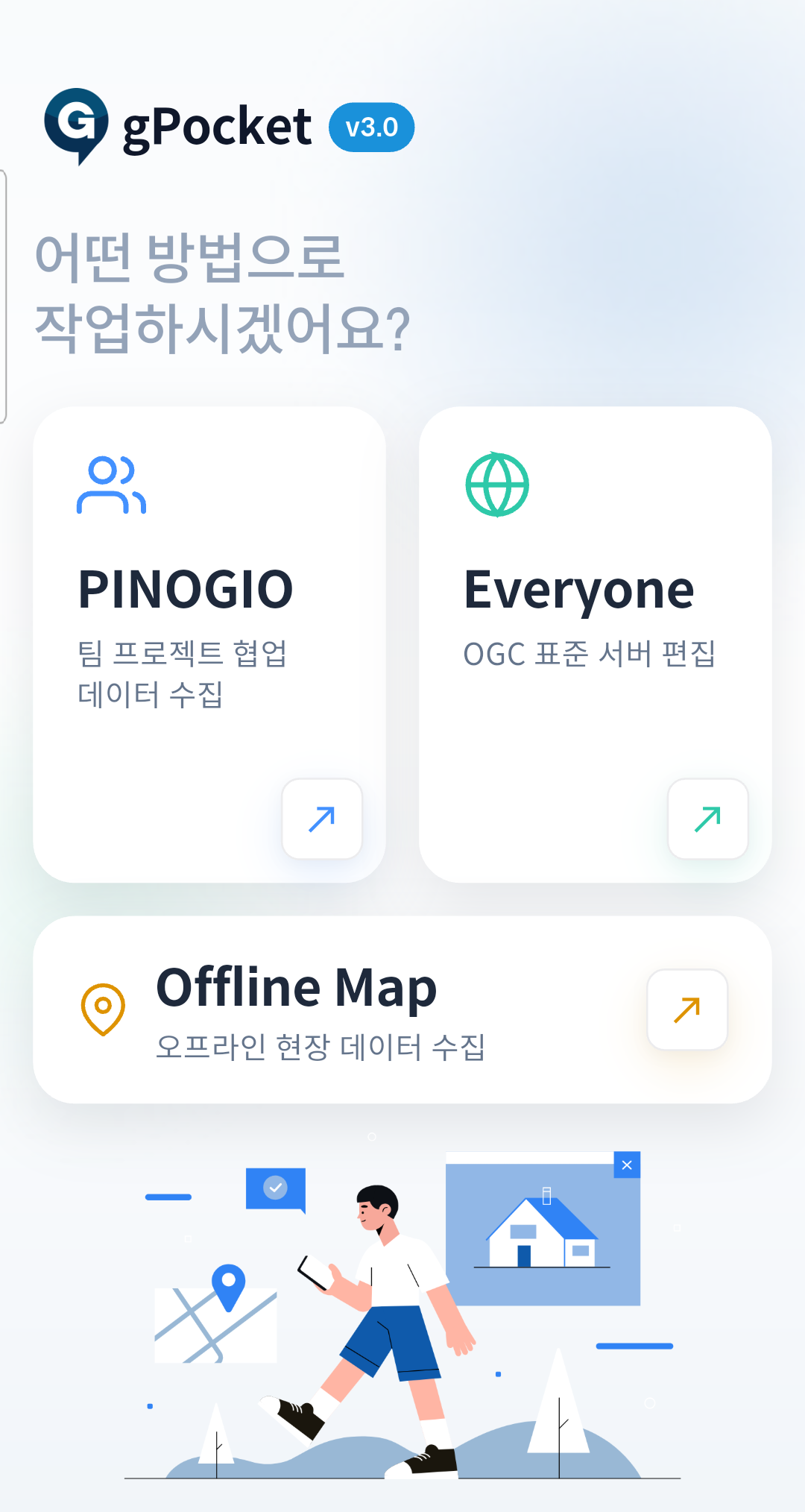
메인 화면에서 [ Collector For OFFLINE MAP ] 카드를 탭하면 GPKG 목록 화면으로 이동합니다.
|
→ |
|
검색 : 상단 검색창에 GPKG 파일명을 입력하여 목록을 필터링합니다.
새로고침 : 우측의 새로고침 버튼을 탭하면 목록을 다시 불러옵니다.
파일 선택 : GPKG 파일 항목을 탭하면 상세 정보를 확인하거나 지도 화면으로 이동합니다.
GPKG 파일 잠금 해제
|
|
→ |
|
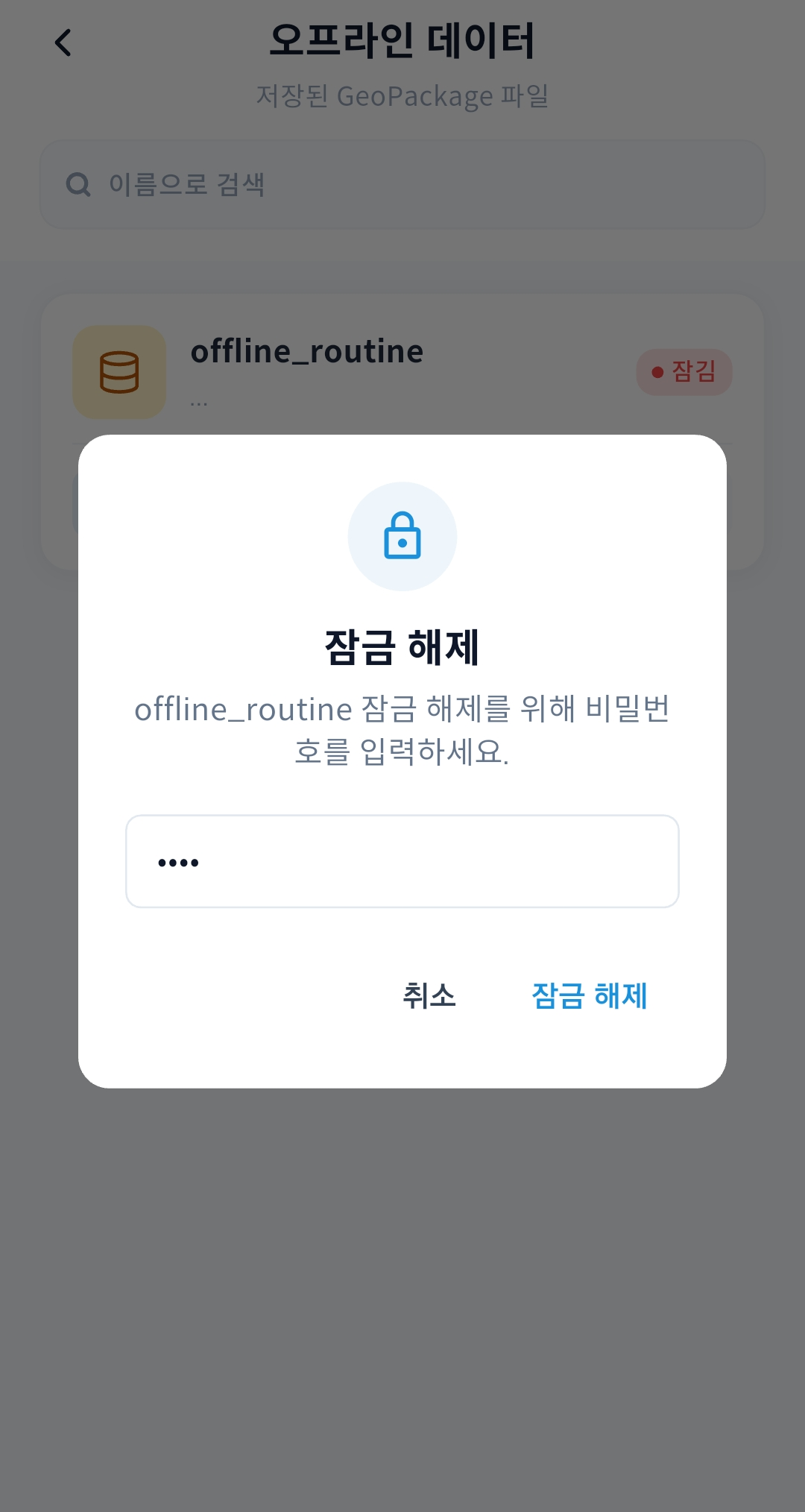
GPKG 파일이 잠금 상태로 표시되는 경우 비밀번호를 입력하여 잠금을 해제해야 합니다.
잠긴 GPKG 파일 항목에서 [ 잠금 해제 (
 ) ] 을 탭합니다.
비밀번호를 입력하고 [ 잠금 해제 ] 를 탭합니다.
GPKG 파일 메뉴 (정보보기 · 수정 · 삭제)
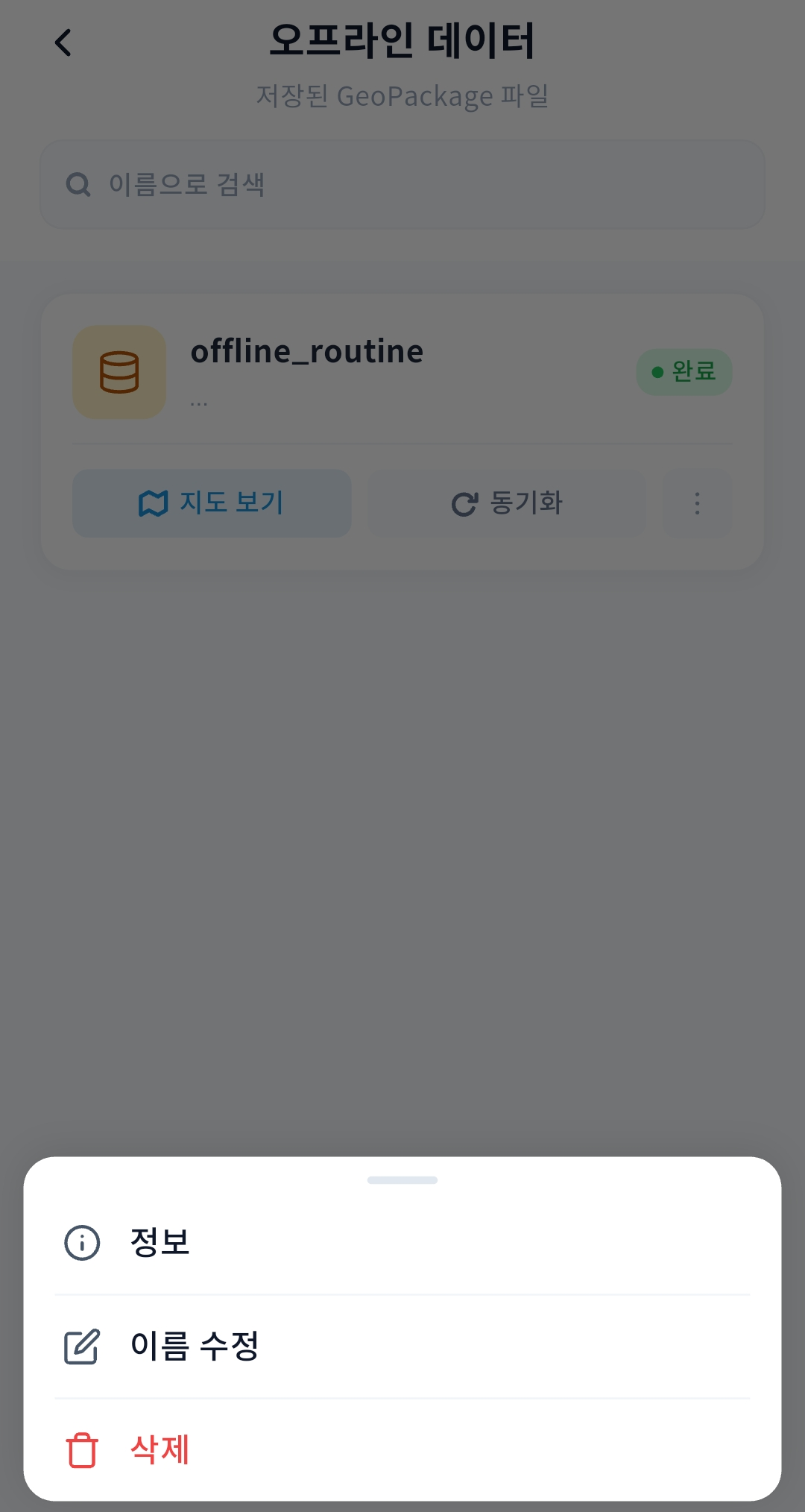
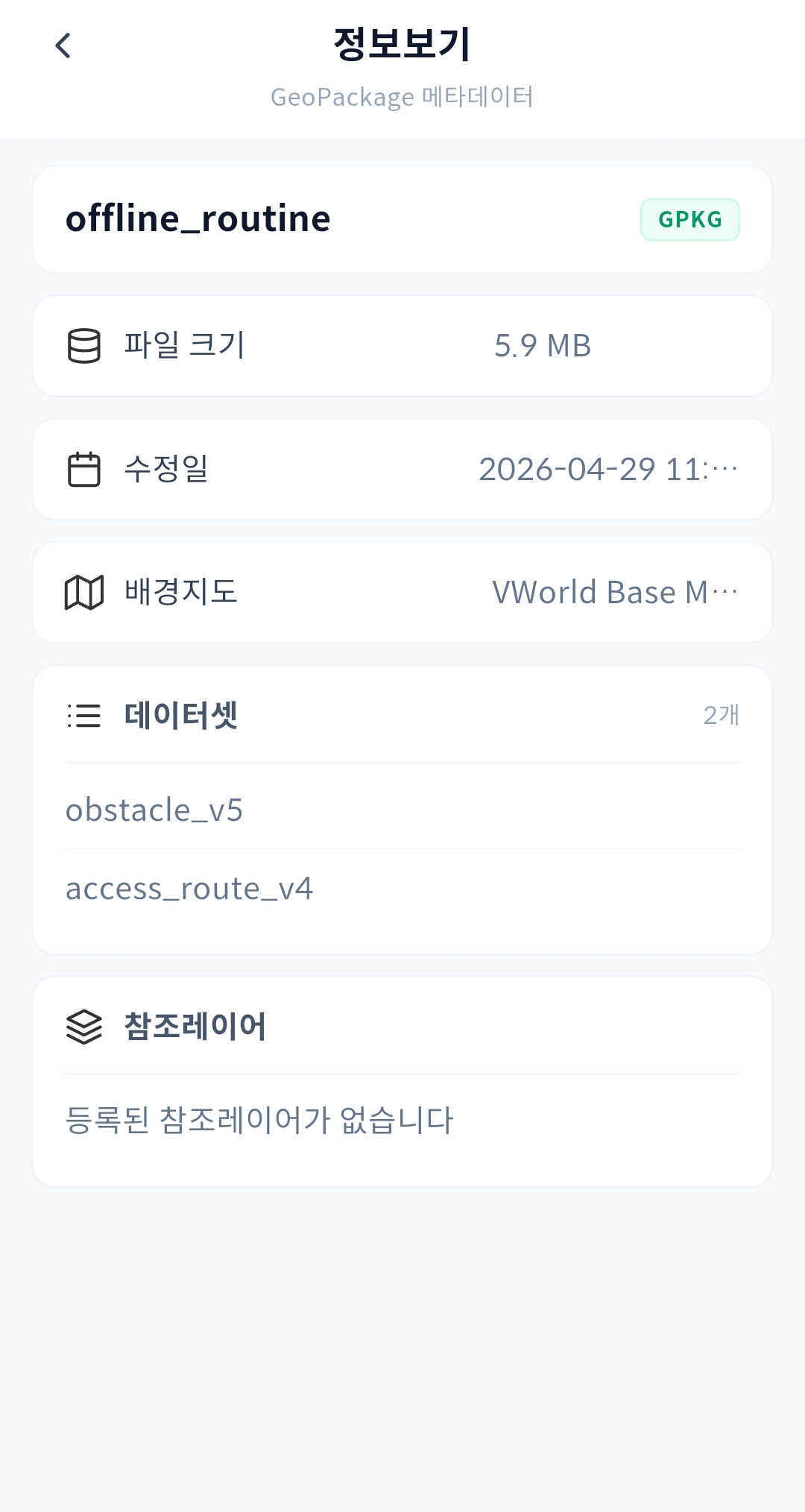
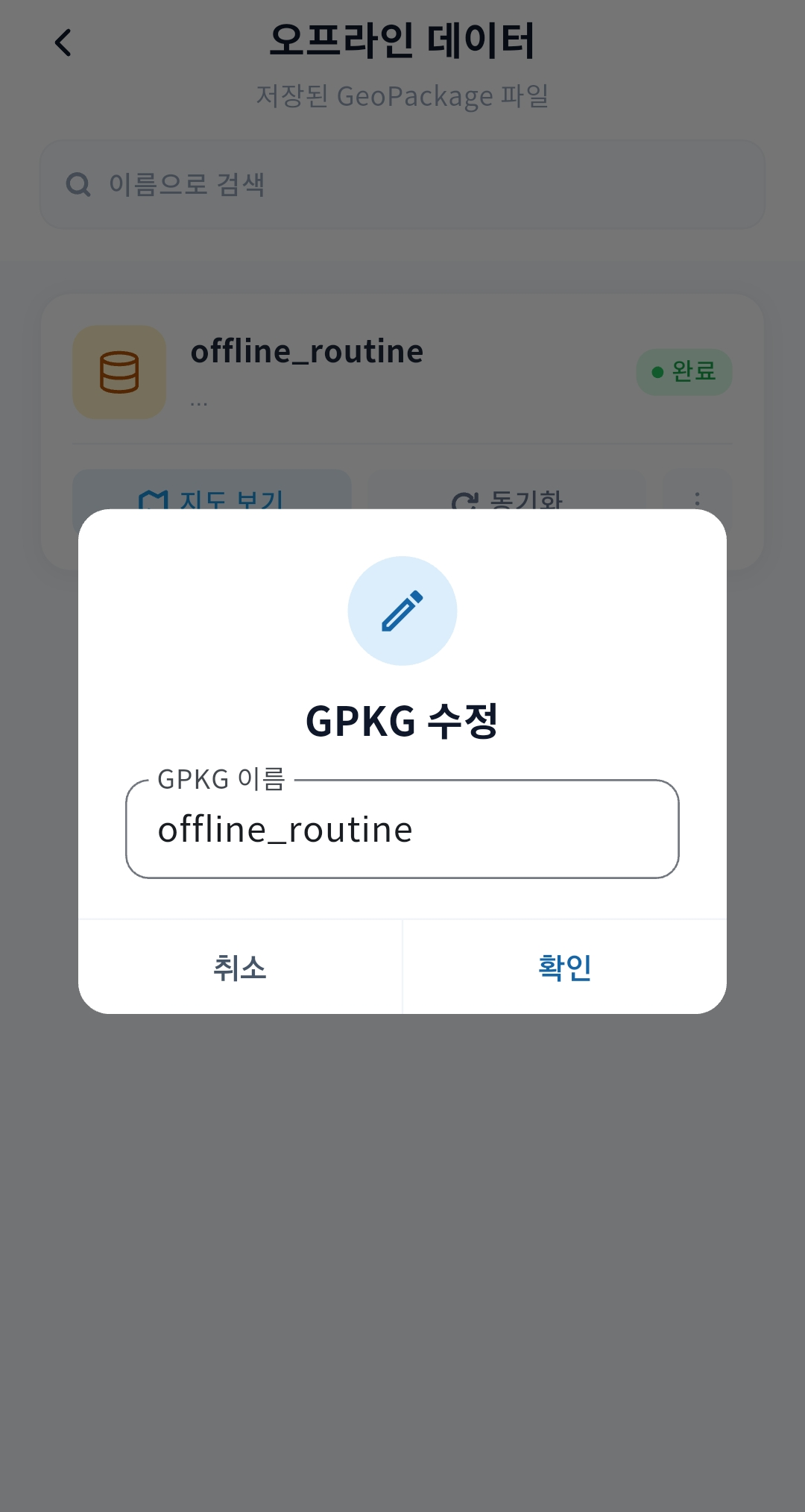
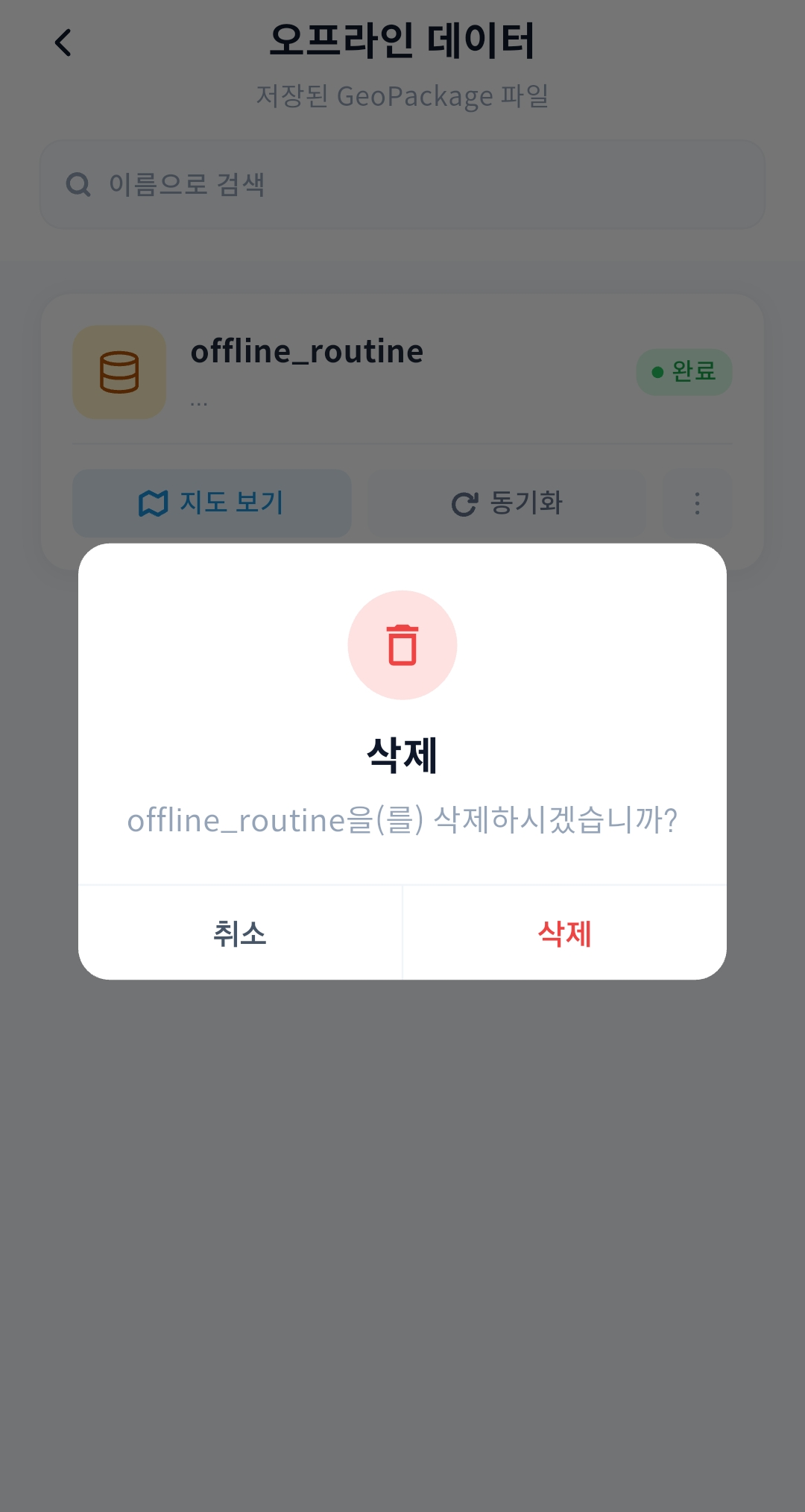
GPKG 파일 항목을 탭하면 [ 정보보기 / 수정 / 삭제 ] 메뉴가 펼쳐집니다. 각 메뉴를 탭하여 파일 상세 정보 확인, 파일명 변경, 파일 삭제를 수행할 수 있습니다.
|
|
→ |
|
→ |
|
|
|
정보보기 |
수정 |
삭제 |
정보보기 : 파일명, 파일 크기, 수정일, 파일 경로, 배경 지도, 포함된 데이터셋·참조 레이어 목록을 조회합니다. 우측 상단의 [ 편집 (
 ) ] 을 탭해도 파일명을 변경할 수 있습니다.
수정 : GPKG 수정 모달이 열립니다. GPKG 이름 입력란에 새 이름을 입력하고 [ 확인 ] 을 탭합니다.
삭제 : 확인 다이얼로그에서 [ 삭제 ] 를 탭하면 기기에서 GPKG 파일이 제거됩니다.
주의
GPKG 파일을 삭제하면 해당 파일에 저장된 오프라인 편집 내역도 함께 삭제되어 복구할 수 없습니다. 서버로 동기화되지 않은 데이터가 있다면 먼저 동기화 후 삭제하세요.
5.2. 오프라인 작업
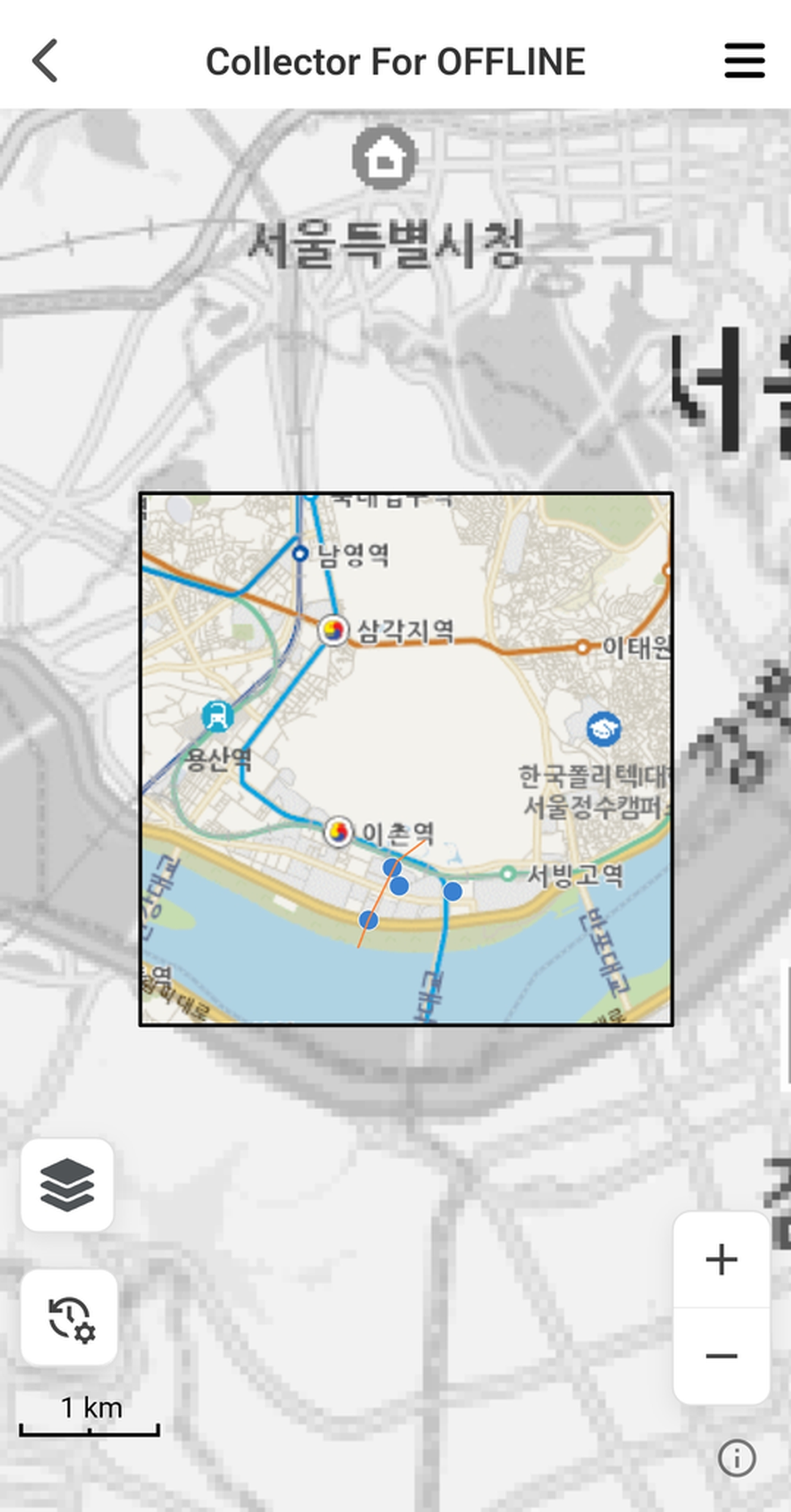
GPKG 파일을 선택하면 오프라인 지도 화면으로 이동합니다. 지도 화면 구성과 조작 방법은 Collector For PINOGIO 의 지도 화면 및 데이터 수집·편집 섹션과 동일하되, 모든 데이터는 서버가 아닌 기기에 로컬로 저장된다는 점이 다릅니다.
현장에서 편집한 내용은 기기에 로컬로 저장됩니다. 인터넷 연결 후 사이드 메뉴의 [ 저장내역 전송하기 ] 로 서버에 동기화할 수 있습니다.
|
|
→ |
|
GPKG 목록에서 파일을 탭하면 오프라인 지도 화면으로 이동합니다. 인터넷 없이 지도를 이동·확대·축소하고, 피처를 탭하여 속성을 확인할 수 있습니다.
참고
오프라인 모드에서 편집된 내용은 즉시 서버에 전송되지 않고 기기에 로컬로 저장됩니다. 서버로 동기화하려면 저장내역 전송 기능을 사용하세요.
편집 모드
|
|
→ |
|
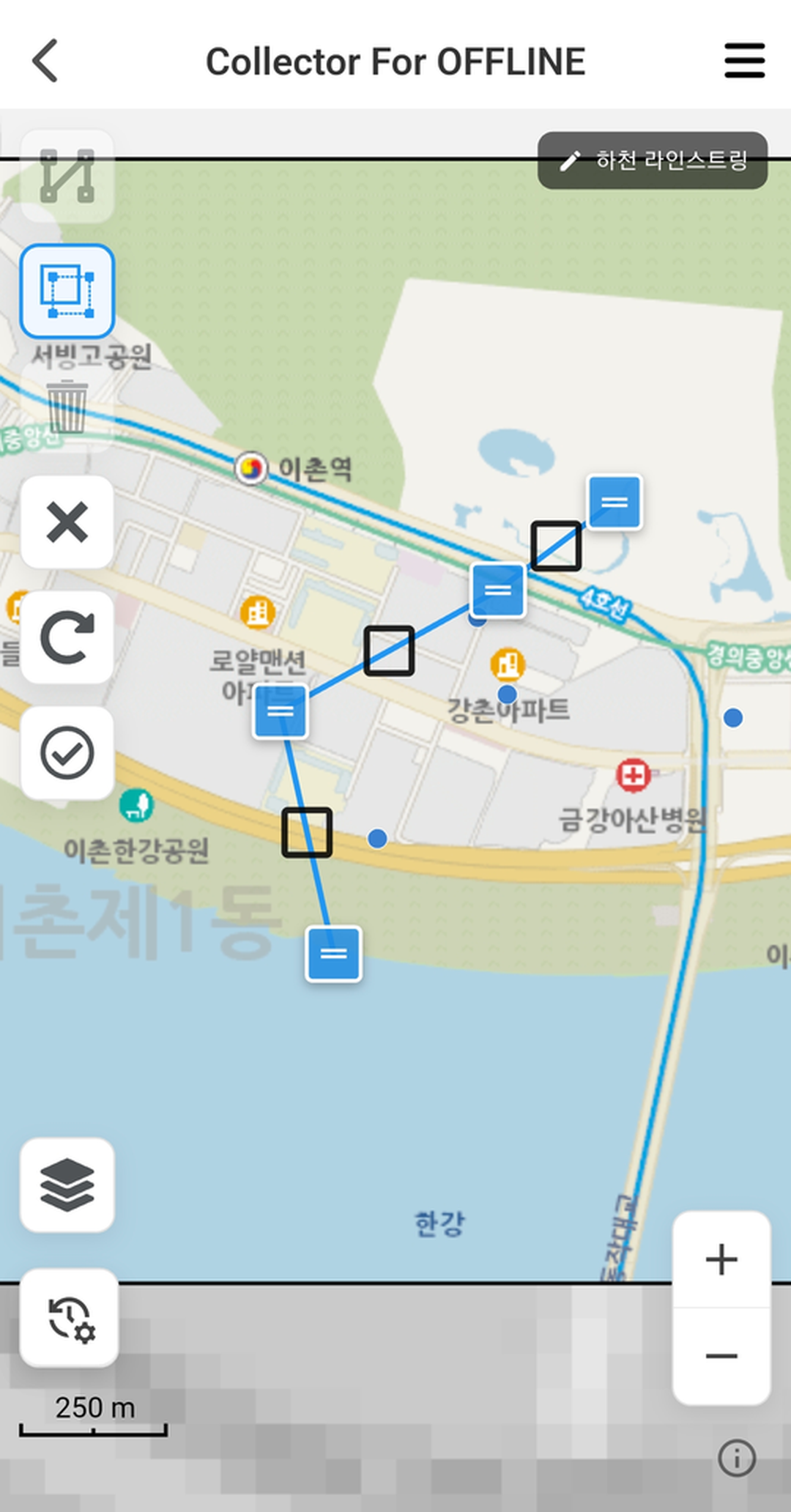
지도 화면 우측 상단의 [ 편집 버튼 ( ) ] 을 탭하여 편집할 데이터셋을 선택하면 편집 모드가 활성화됩니다. 편집 중에는 플로팅 헤더가 [ {레이어명} 편집 중 ] 상태로 전환되고, 우측 상단 버튼이 [ + 버튼 (  ) ] 으로 변경됩니다.
편집 방법(포인트 1탭 수집, 라인·폴리곤 그리기, 속성 입력, 도형 편집, 편집 종료)은 PINOGIO 모드의 지도 화면과 동일합니다. 자세한 설명은 Collector For PINOGIO 의 데이터 수집 / 데이터 편집 섹션을 참고하세요.
작업 기록
|
→ |
|
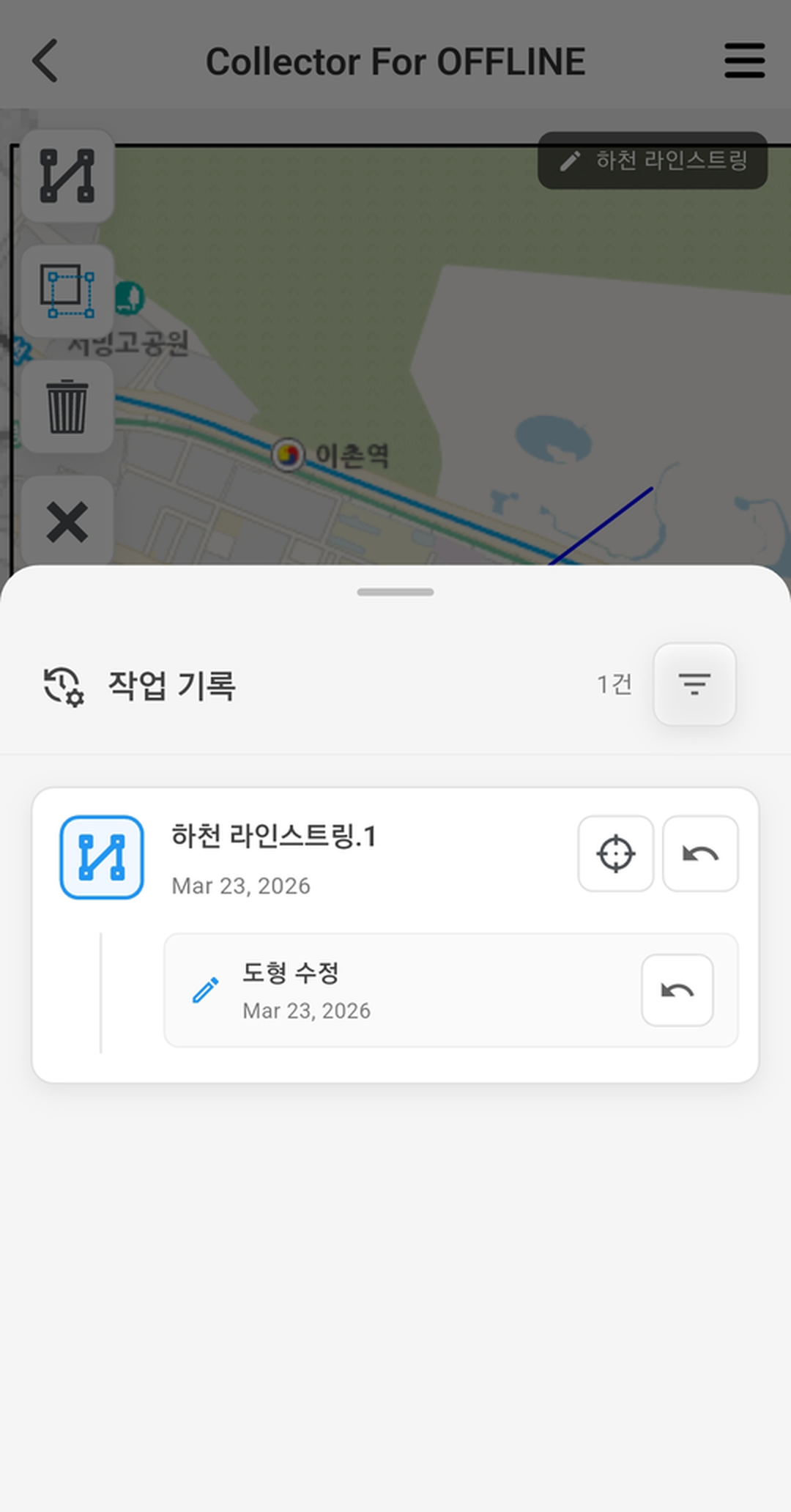
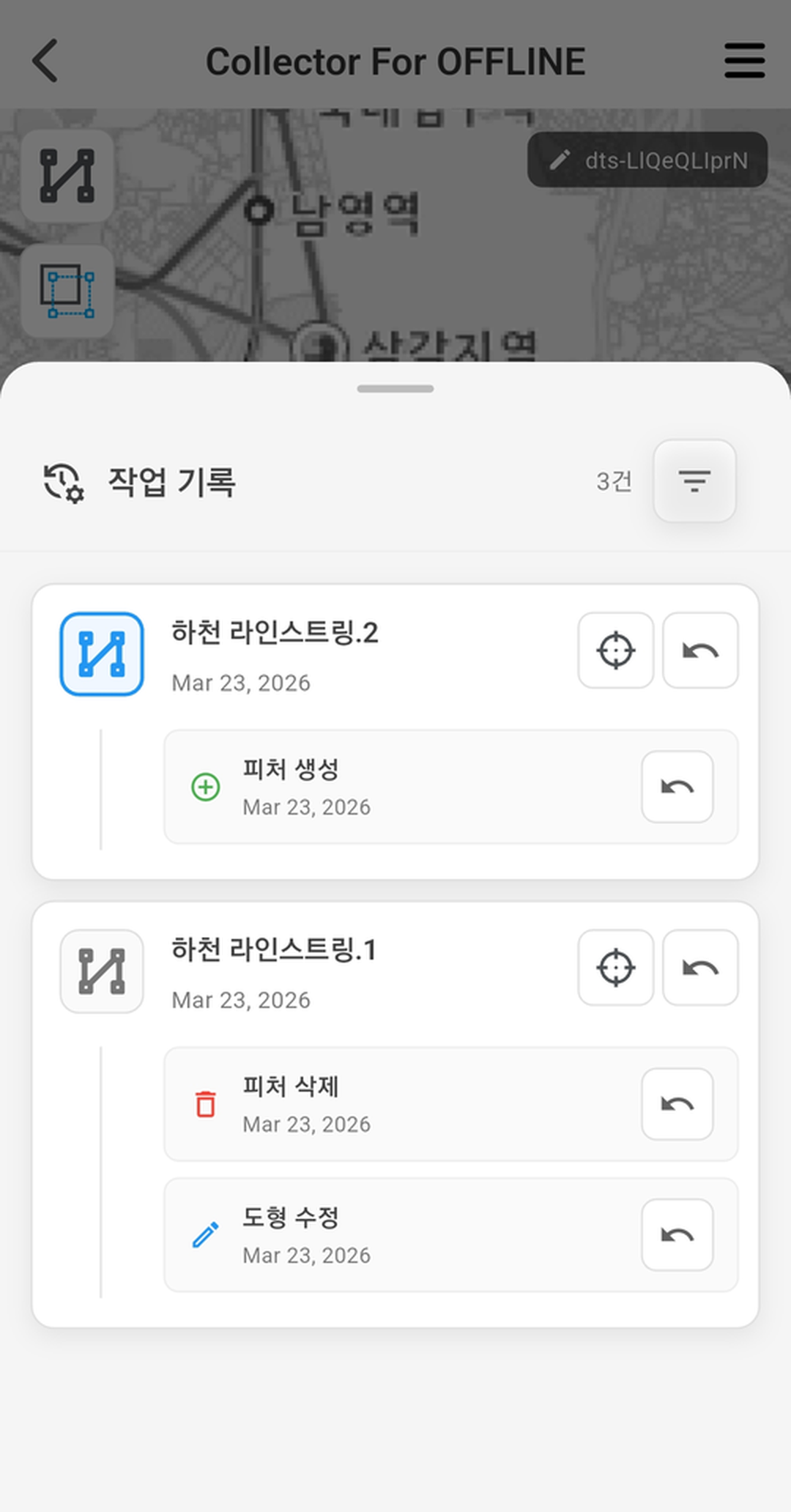
오프라인 편집 내역은 작업 기록 패널에서 확인할 수 있습니다. 피처별로 생성·수정·삭제 이력이 기록되며, 개별 작업을 되돌릴 수 있습니다.
작업 기록 필터
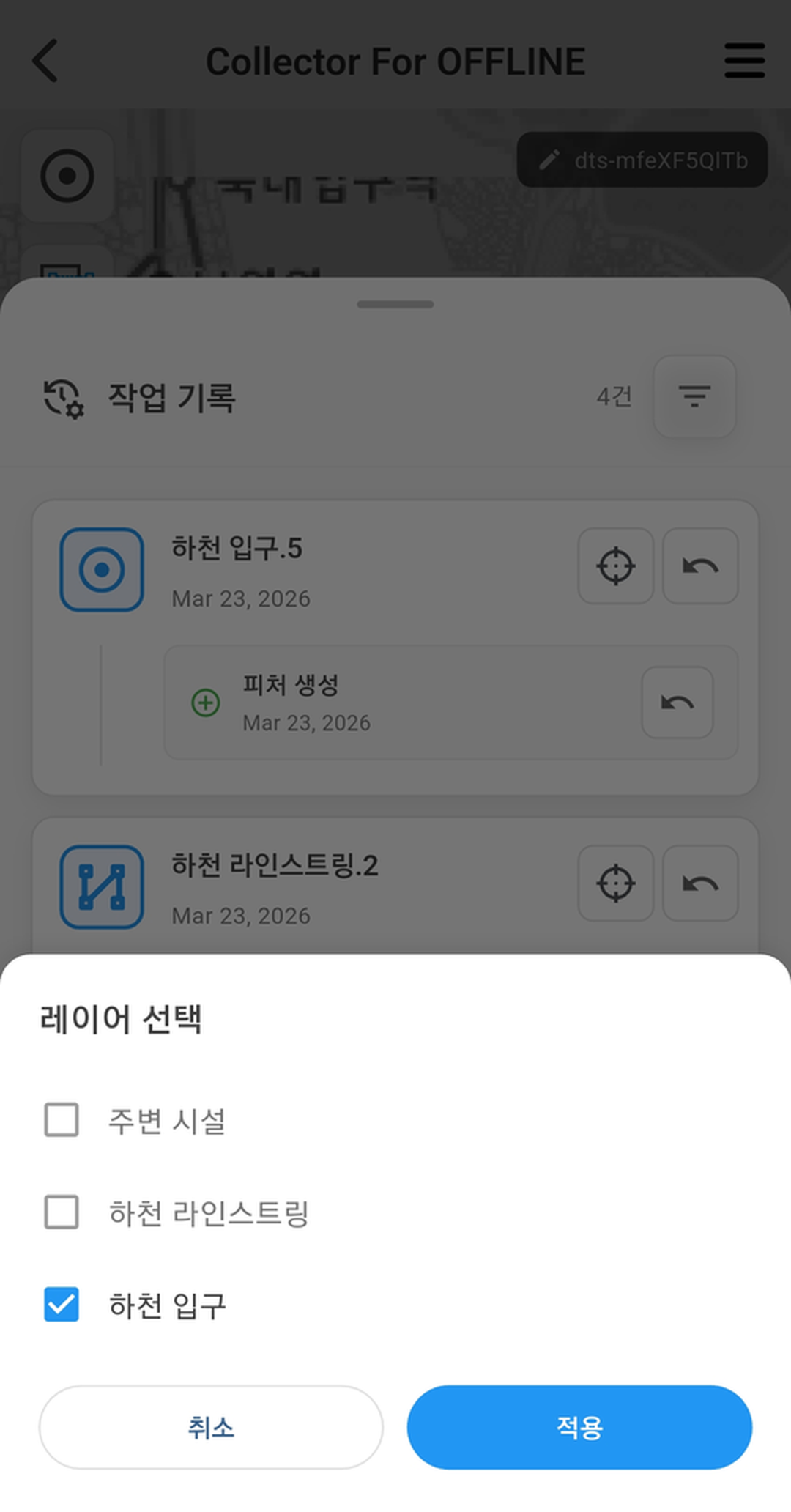
작업 기록 우측 상단의 [ 필터 (  ) ] 을 탭하면 레이어 선택 시트가 열려 레이어별로 작업 기록을 필터링할 수 있습니다.
5.3. 저장내역 전송 (서버 동기화)
오프라인 환경에서 편집한 내용을 PINOGIO 서버에 업로드합니다. 저장내역 전송은 오프라인 모드 사이드 메뉴의 상단 액션 으로 노출됩니다.
|
→ |
|
→ |
|
오프라인 지도 화면 플로팅 헤더의 [ 더보기 (
) ] 를 탭하여 사이드 메뉴를 엽니다.사이드 메뉴 상단의 [ 저장내역 전송하기 ] 버튼을 탭합니다.
로그인되어 있지 않은 경우 PINOGIO 로그인 화면으로 이동합니다.
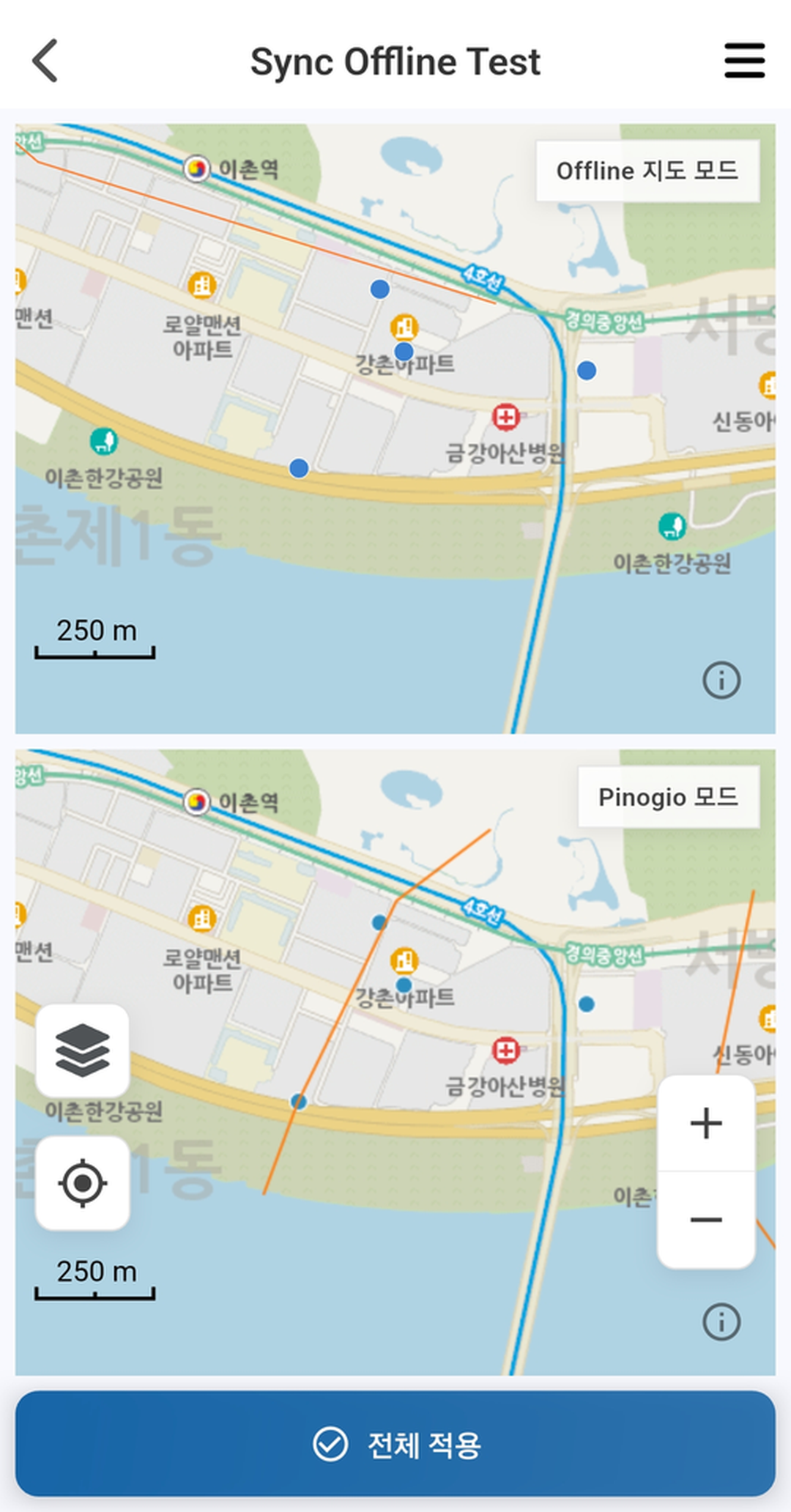
비교 화면 상단에는 기기에 저장된 편집 내역(내 수정본, 편집 전/후 토글 가능), 하단에는 현재 서버 데이터(PINOGIO 서버)가 지도로 표시됩니다. 상단 배너에 변경 요약(추가/수정/삭제 카운트)이 표시됩니다.
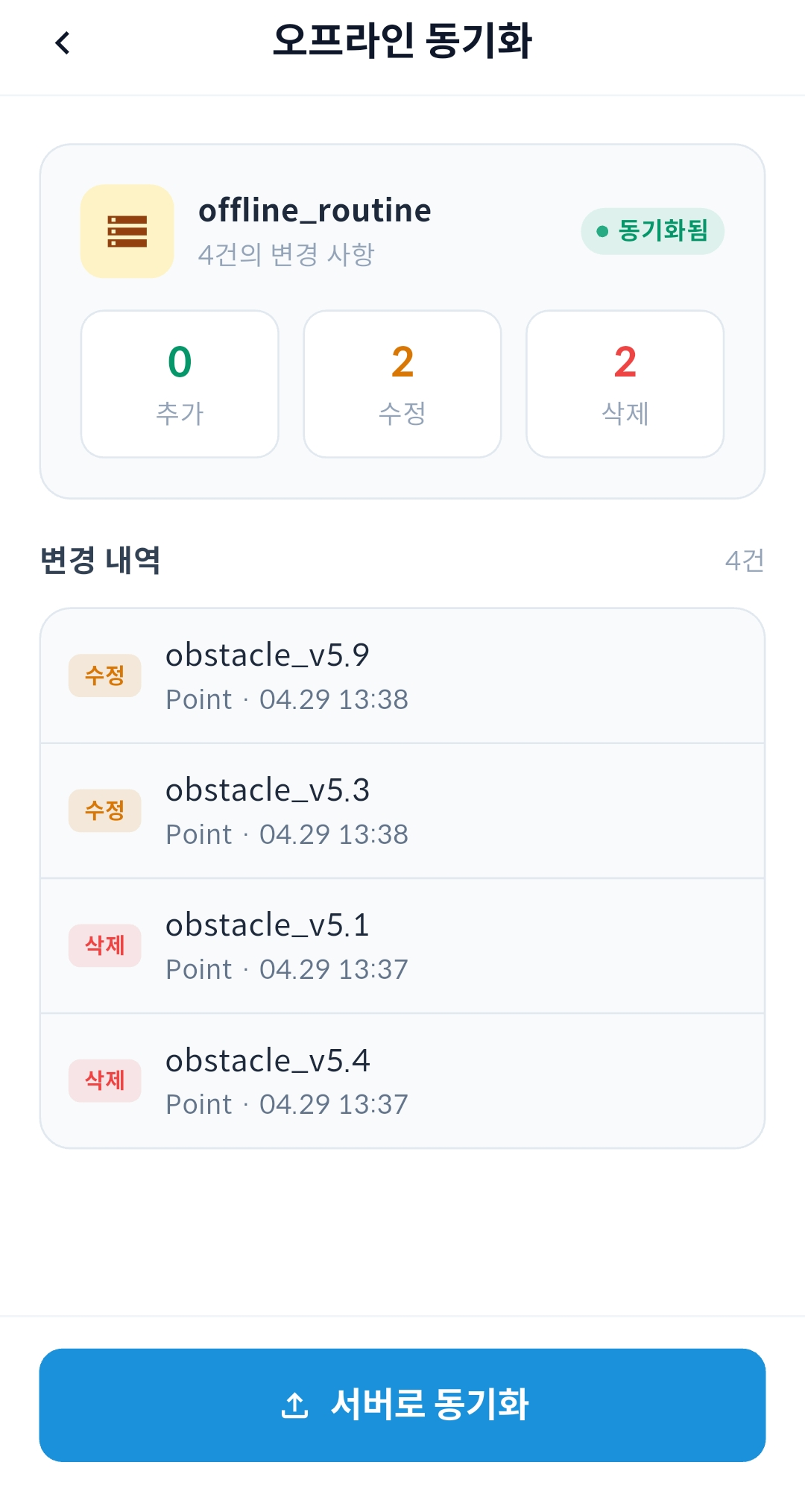
[ 전체 적용 ] 버튼을 탭하면 변경 내역 요약 화면으로 전환됩니다. 카드 상단에 ● 동기화됨 라벨과 함께 추가/수정/삭제 통계 카드가 표시되고, 하단에는 변경된 피처 리스트가 나열됩니다.
화면 하단의 [ 서버로 동기화 ] 버튼을 탭하면 실제로 서버에 변경 내역이 전송됩니다.
전송이 완료되면 GPKG 목록으로 돌아옵니다.
참고
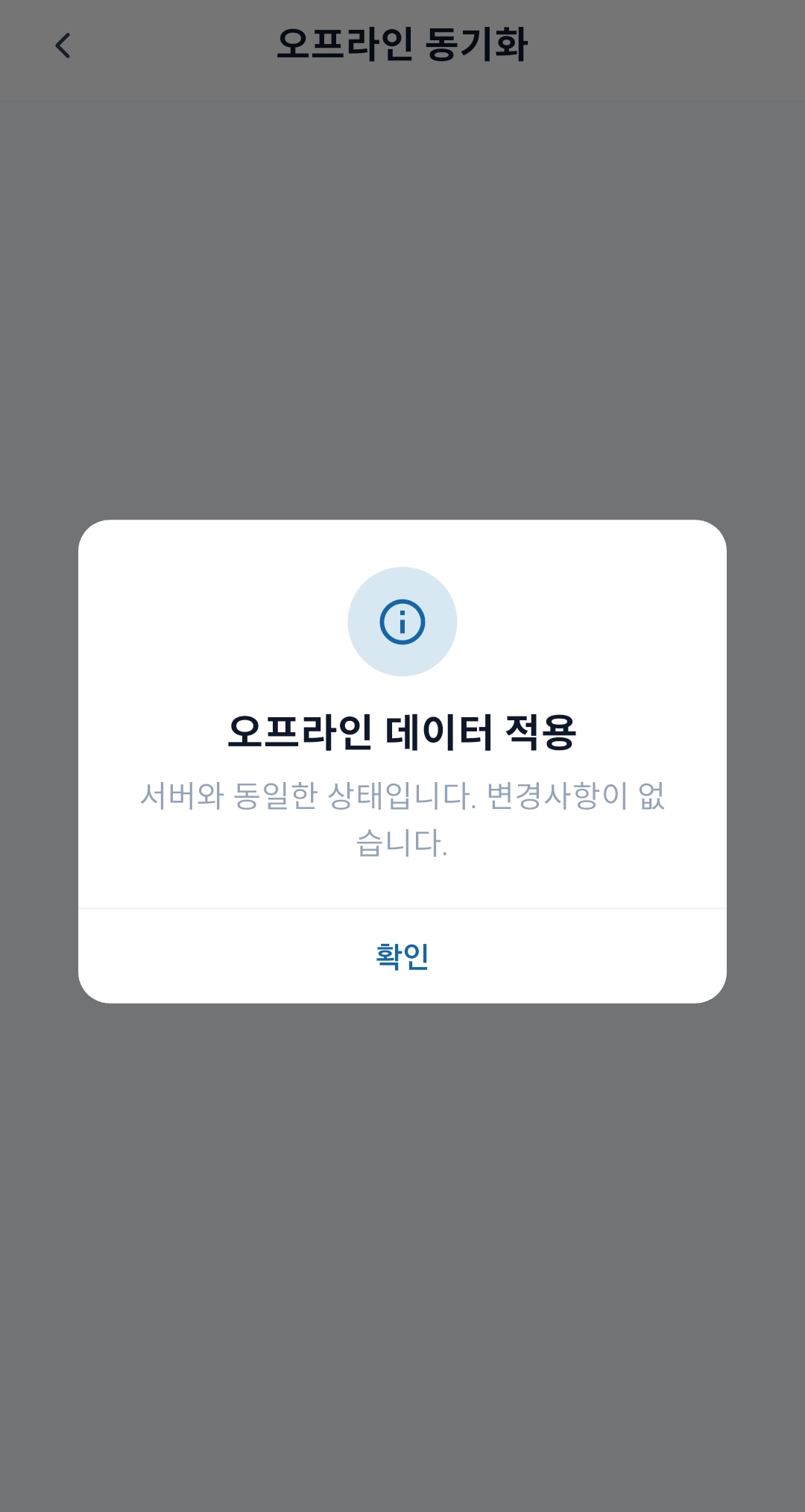
편집 내역이 없는 상태에서 [ 저장내역 전송하기 ] 를 탭하면 비교 화면으로 진입하지 않고 “오프라인 데이터 적용 / 서버와 동일한 상태입니다. 변경사항이 없습니다.” 안내 다이얼로그가 표시됩니다.
중요
저장내역 전송은 인터넷 연결이 필요합니다. Wi-Fi 또는 모바일 데이터 환경에서 진행하세요. 인터넷이 연결되지 않은 상태에서 버튼을 탭하면 “인터넷에 연결되어 있지 않습니다” 안내가 표시됩니다.
팁
전송 완료 후 GPKG 파일을 삭제하면 기기 저장 공간을 확보할 수 있습니다. 동일 현장을 재방문할 예정이라면 삭제하지 않고 유지하세요.